Bu sayfada
- Videolara filtre ekleme
- Clipchamp’deki popüler filtreleri deneyin
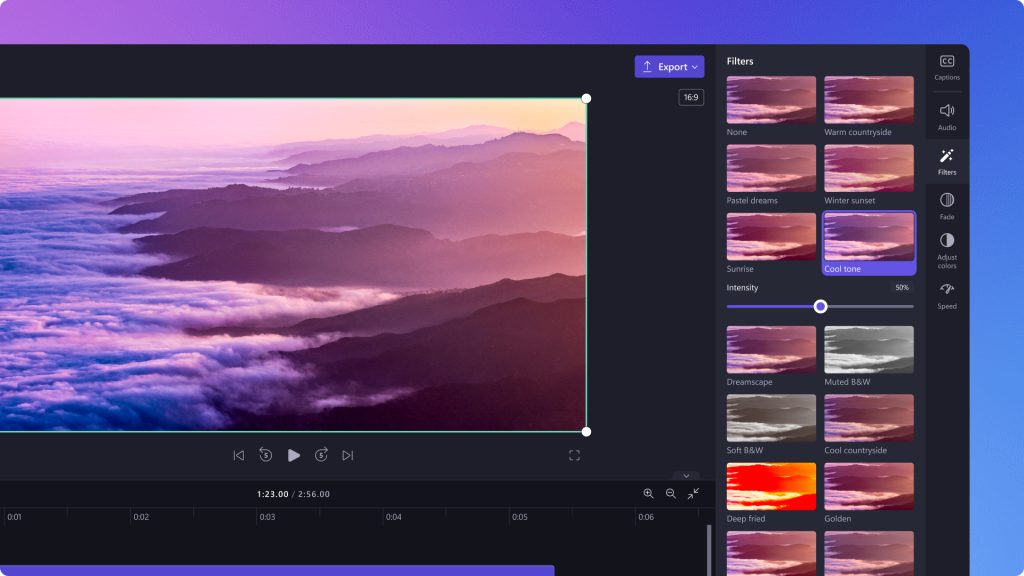
Videonuzun havasını mı değiştirmek istiyorsunuz? İdeal video tarzınızı oluşturmak için video filtreleri ile görüntülerinize farklı bir hava verebilirsiniz. İster unutulmaz bir slayt gösterisi videosu ister eğlenceli bir TikTok videosu oluşturuyor olun, filtreler her videoya mükemmel bir katkı sağlayabilir. Çevrimiçi video düzenleyicimizde retro ve vintage fitrelerinden sosyal medya dostu filtrelere kadar dilediğiniz filtreyi seçebilirsiniz. Ayrıca videolarınızı, bulanıklaştırma, bokeh efekti veya parazit efekti gibi havalı video efektleri ile düzenleyebilirsiniz.
Clipchamp’de videolarınıza nasıl filtre ekleyeceğinizi öğrenmek ve popüler filtreleri keşfetmek için okumaya devam edin.
Videolara filtre ekleme
1. Adım Videoları içeri aktarın veya stok görüntülerden seçim yapın
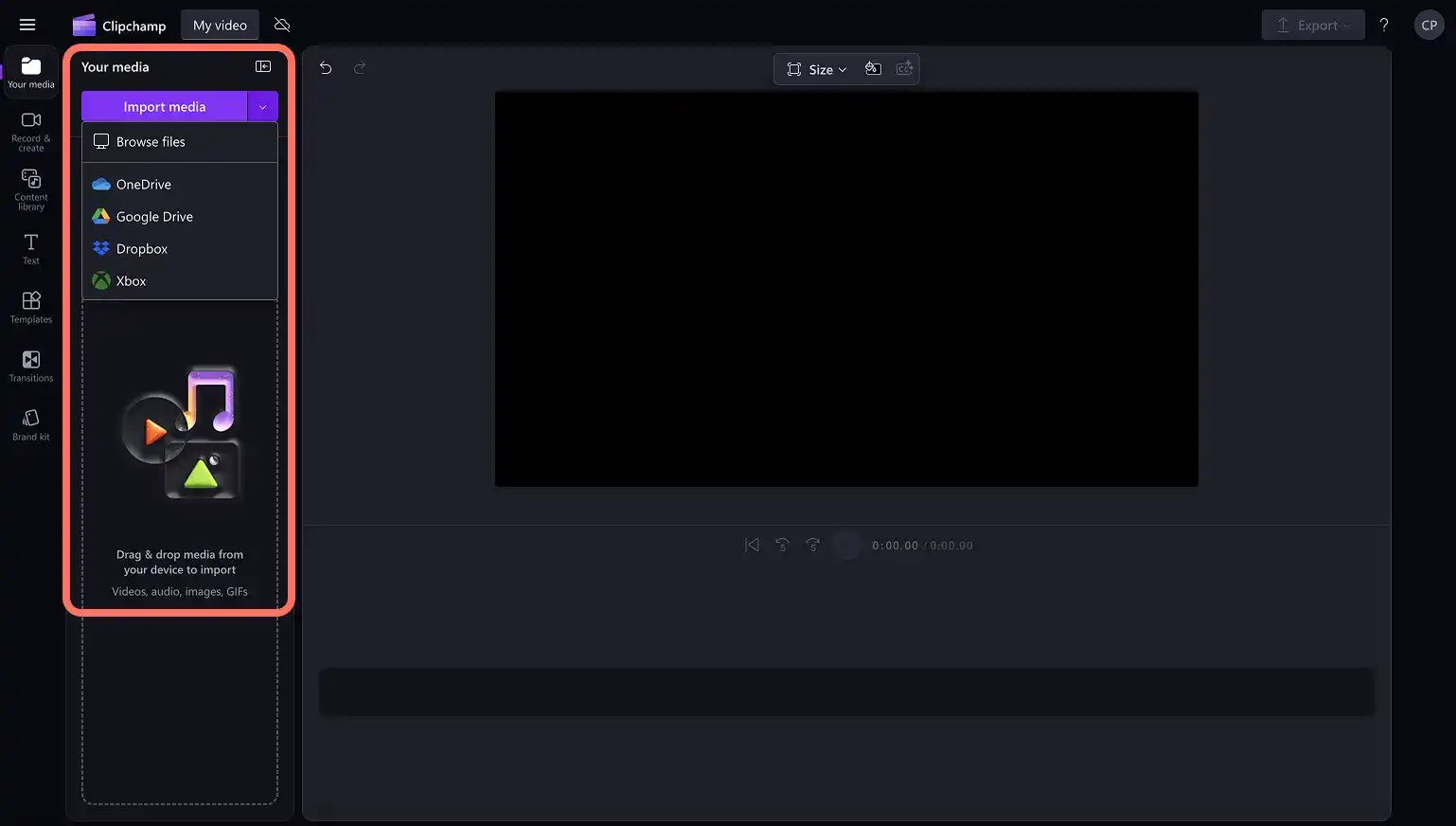
Kendi videolarınızı içeri aktarmak için araç çubuğundaki medyanız sekmesinden medyayı içeri aktar düğmesine tıklayarak bilgisayarınızdaki dosyalara göz atın veya OneDrive’ınızı bağlayın.
Ayrıca telifsiz stok medya da kullanabilirsiniz. Araç çubuğundaki içerik kitaplığı sekmesine tıkladıktan sonra görseller açılan liste okuna ve ardından videolara tıklayın. Arama çubuğunu kullanarak farklı stok kategorileri arasında da arama yapabilirsiniz.
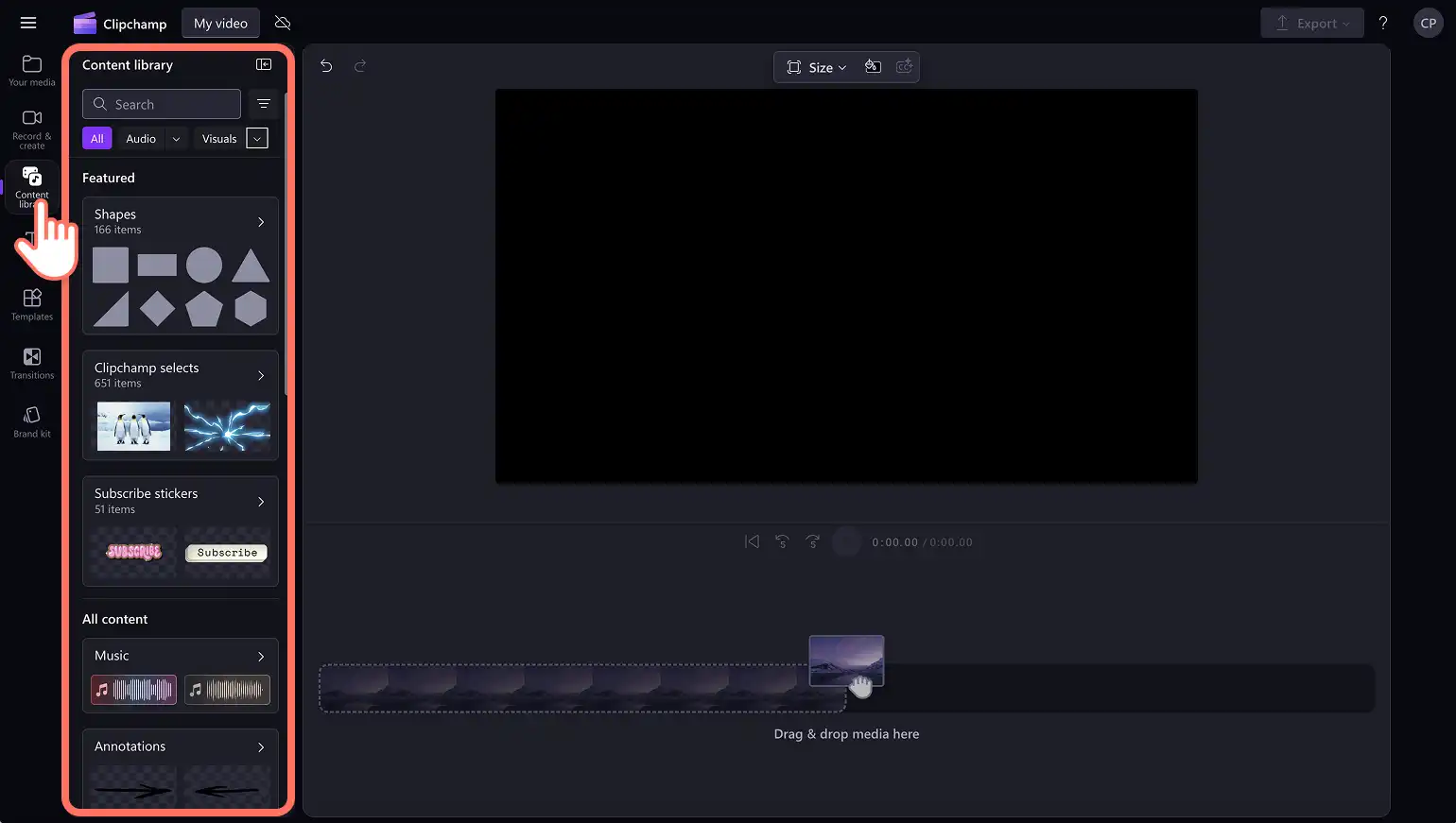
Ardından medyanız sekmesindeki her videoyu zaman çizelgesine sürükleyip bırakın.
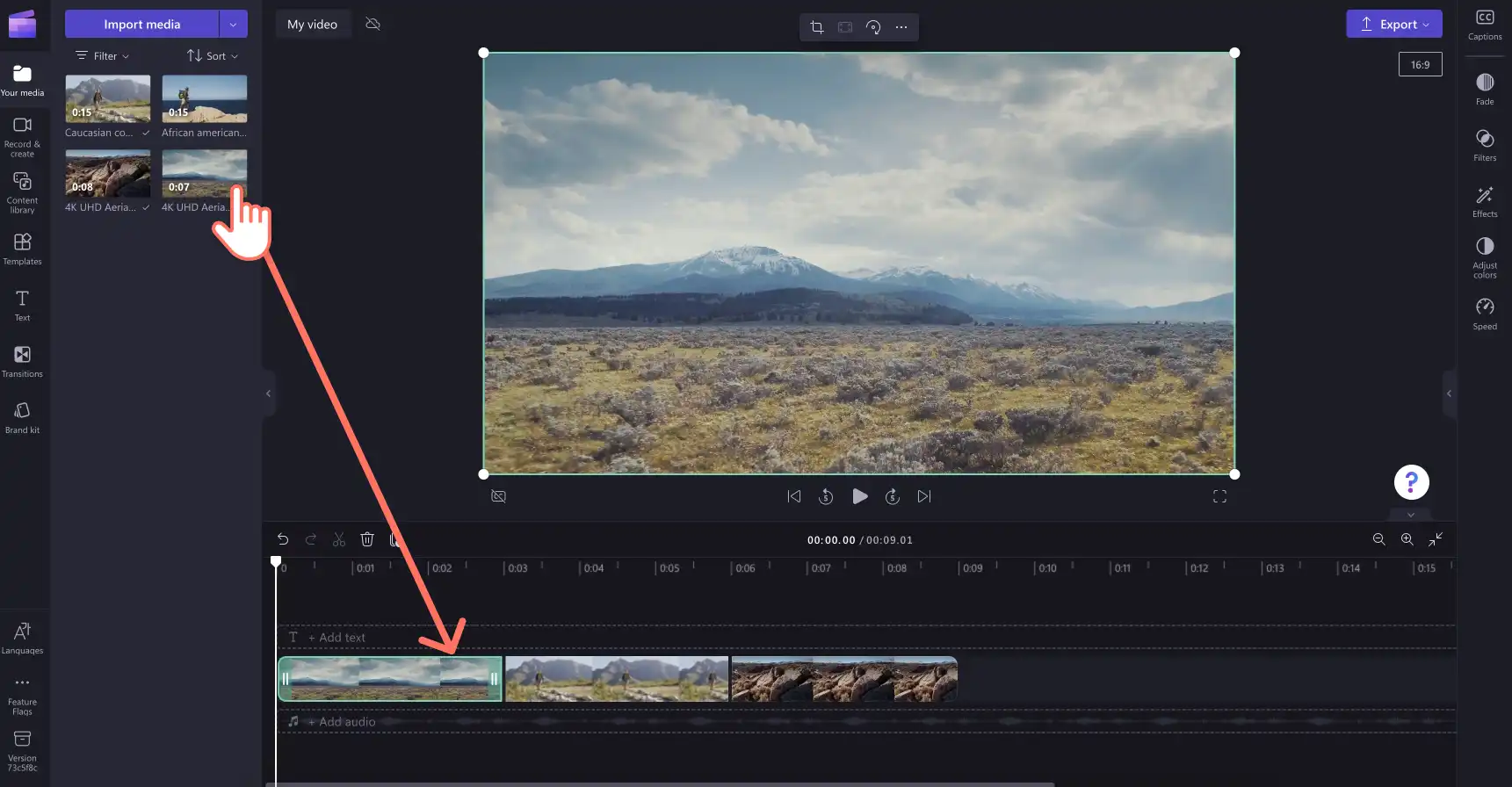
2. Adım Videonuza filtreler ekleyin
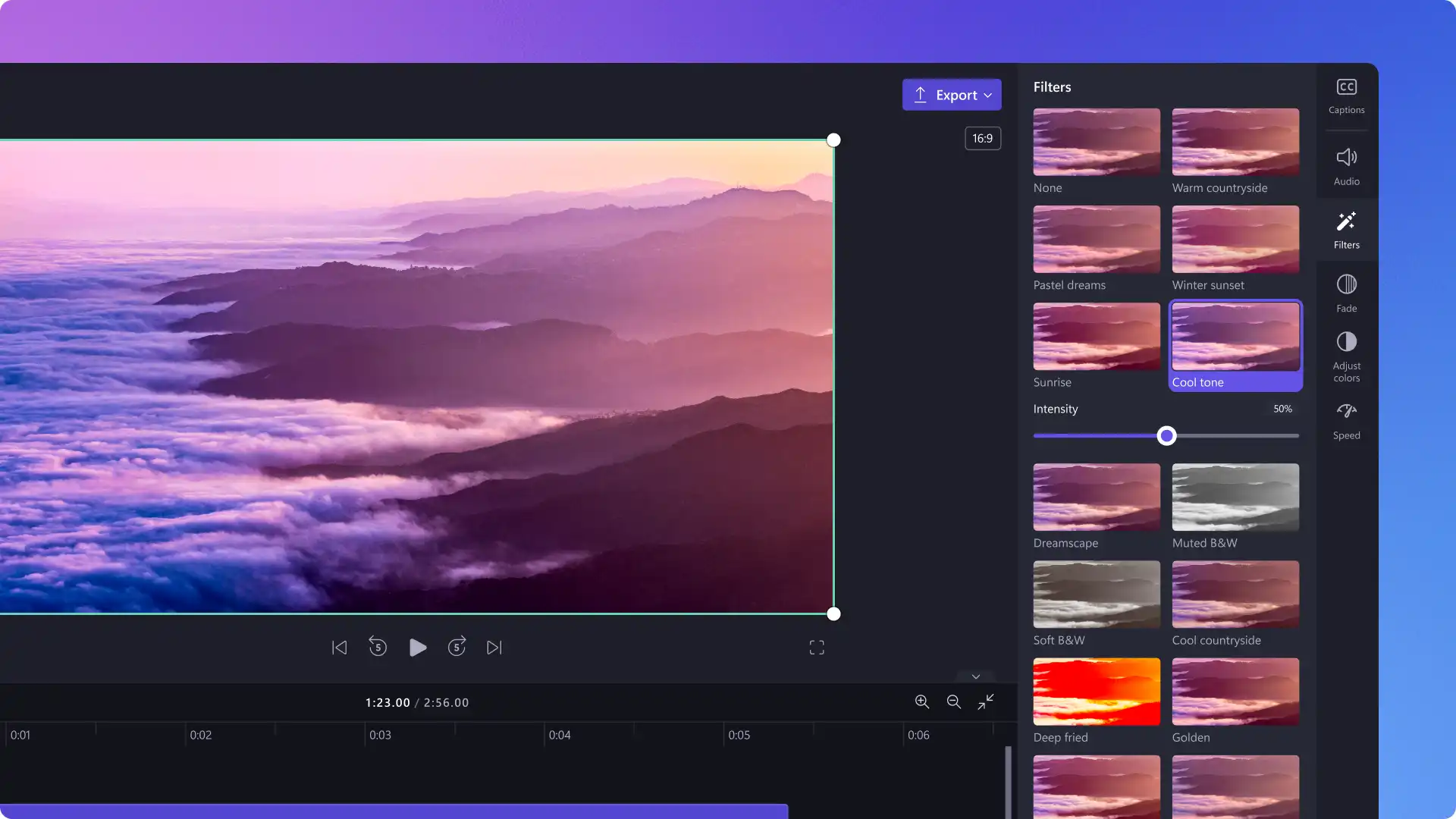
Zaman çizelgesinde önce filtre eklemek istediğiniz videoya, sonra da özellik panelinde yer alan filtreler sekmesine tıklayın. Daha fazla yardıma ihtiyacınız varsa yardım makalesine göz atın.
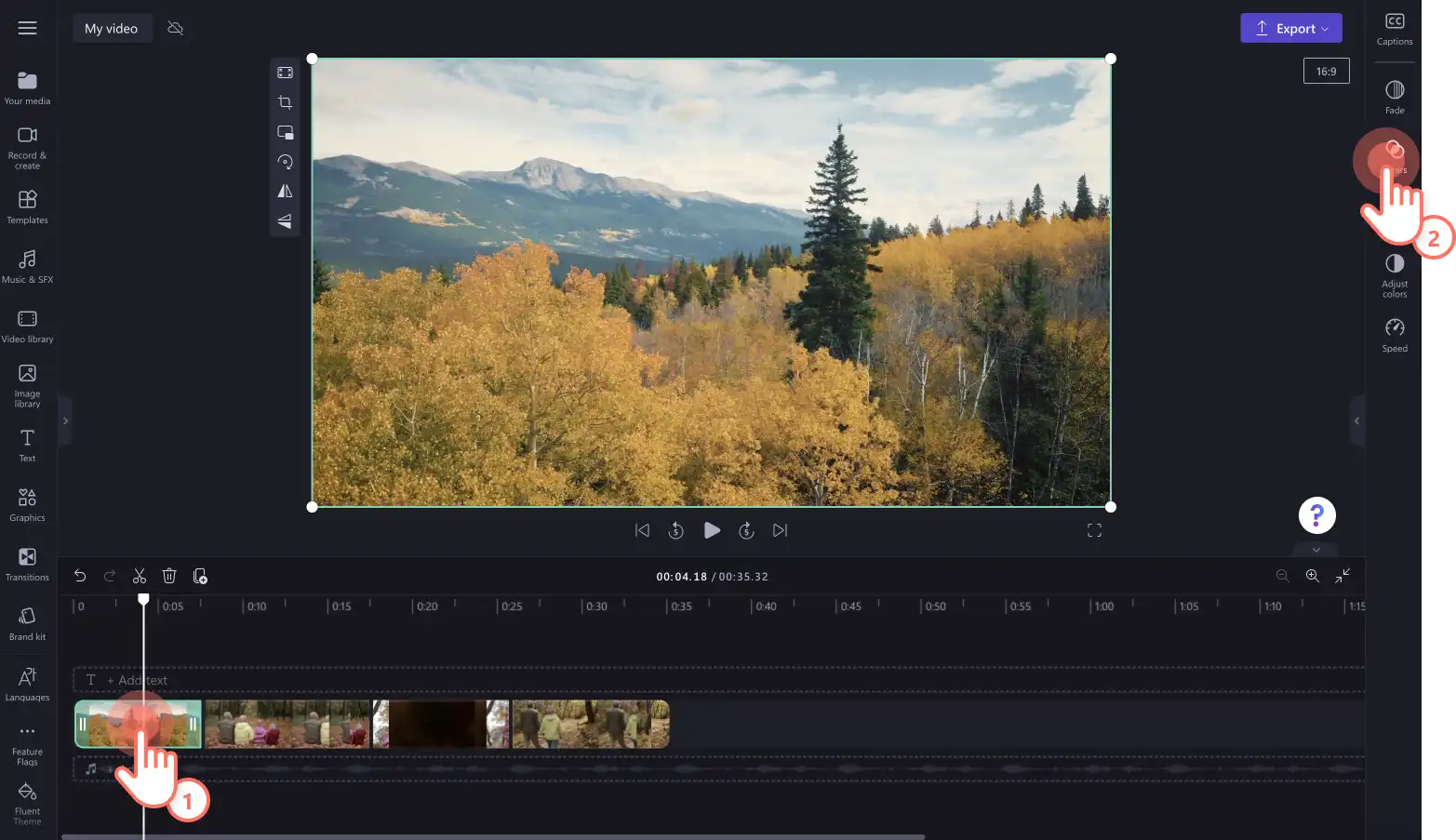
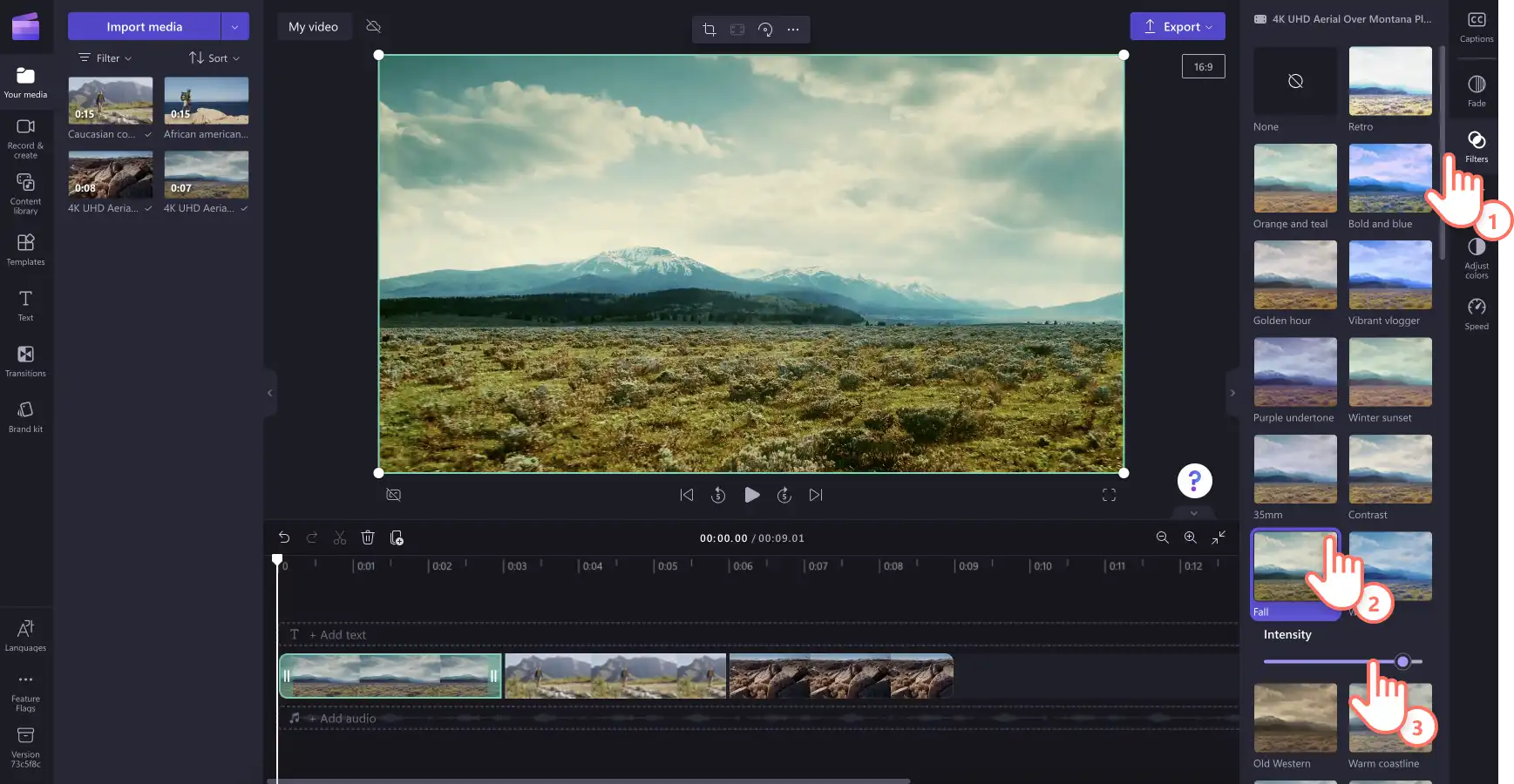
Videonuzu iyileştirecek ve video tarzınıza uyacak bir stil bulmak için video filtresi seçeneklerine göz atın. Ekrandaki video klibinizde canlı önizlemeyi görüntülemek için imlecinizi bir filtrenin üzerine getirin.
Videonuza bir filtre uygulamak için filtreye tıklamanız yeterli. Dilerseniz videonuza birden çok filtre de ekleyebilirsiniz. Yoğunluk kaydırıcıyı kullanarak filtrenin yoğunluğunu düzenleyin.
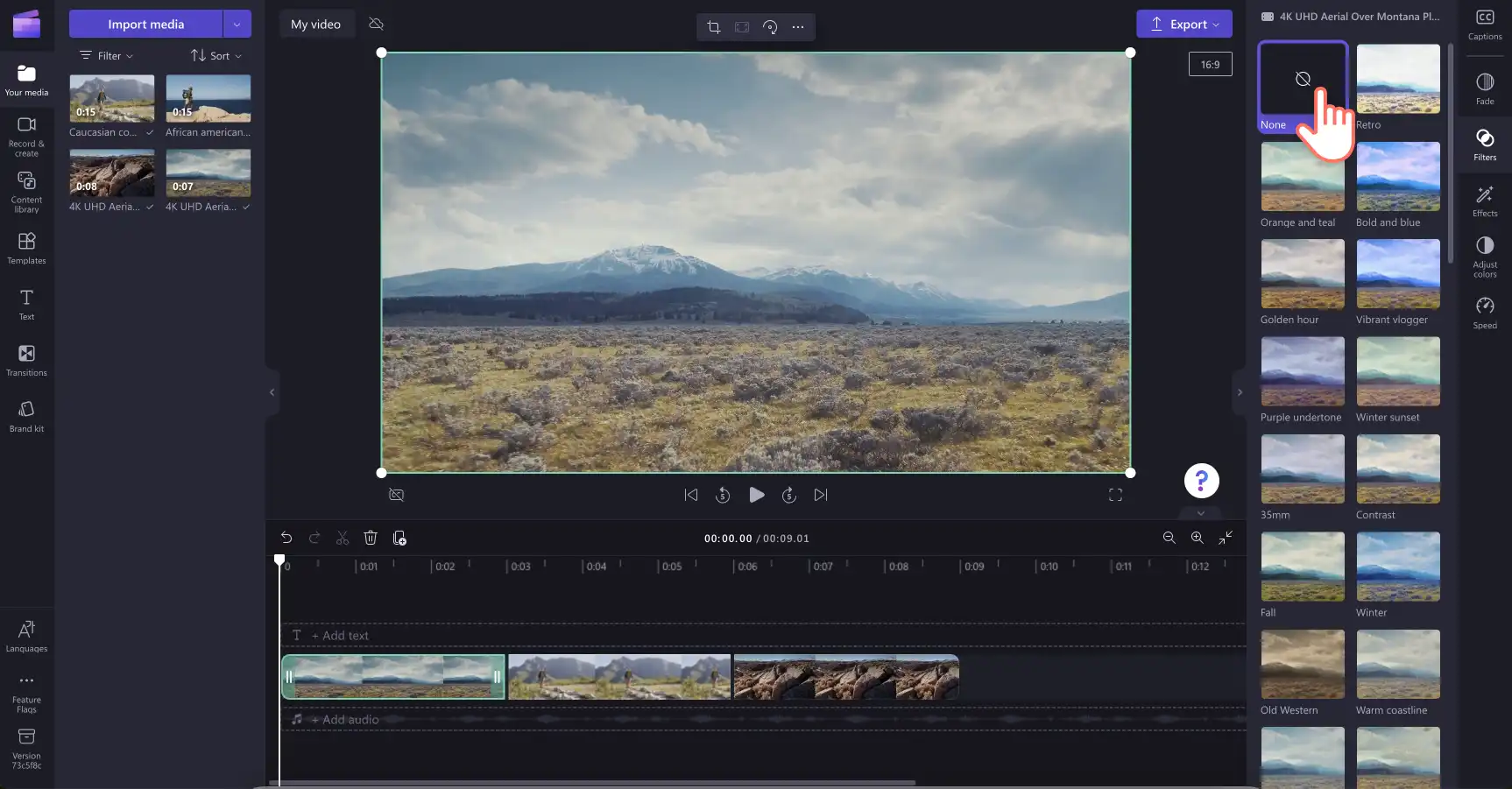
Videonuzdaki filtreleri kaldırmak için filtreler sekmesinde hiçbiri seçeneğine tıklayın. Bu, video klibinize eklenmiş tüm filtreleri kaldıracaktır.
Aynı filtreyi birden fazla klibe eklemek isterseniz çoklu öğe düzenleme özelliğini kullanın. Klavyenizdeki shift tuşunu basılı tutun ve ardından zaman çizelgenizde, aynı anda filtre eklemek istediğiniz öğelere tıklayın. Öğeleriniz yeşil renkle vurgulanacaktır. Ardından, uygulamak için filtrenin üzerine tıklayın.
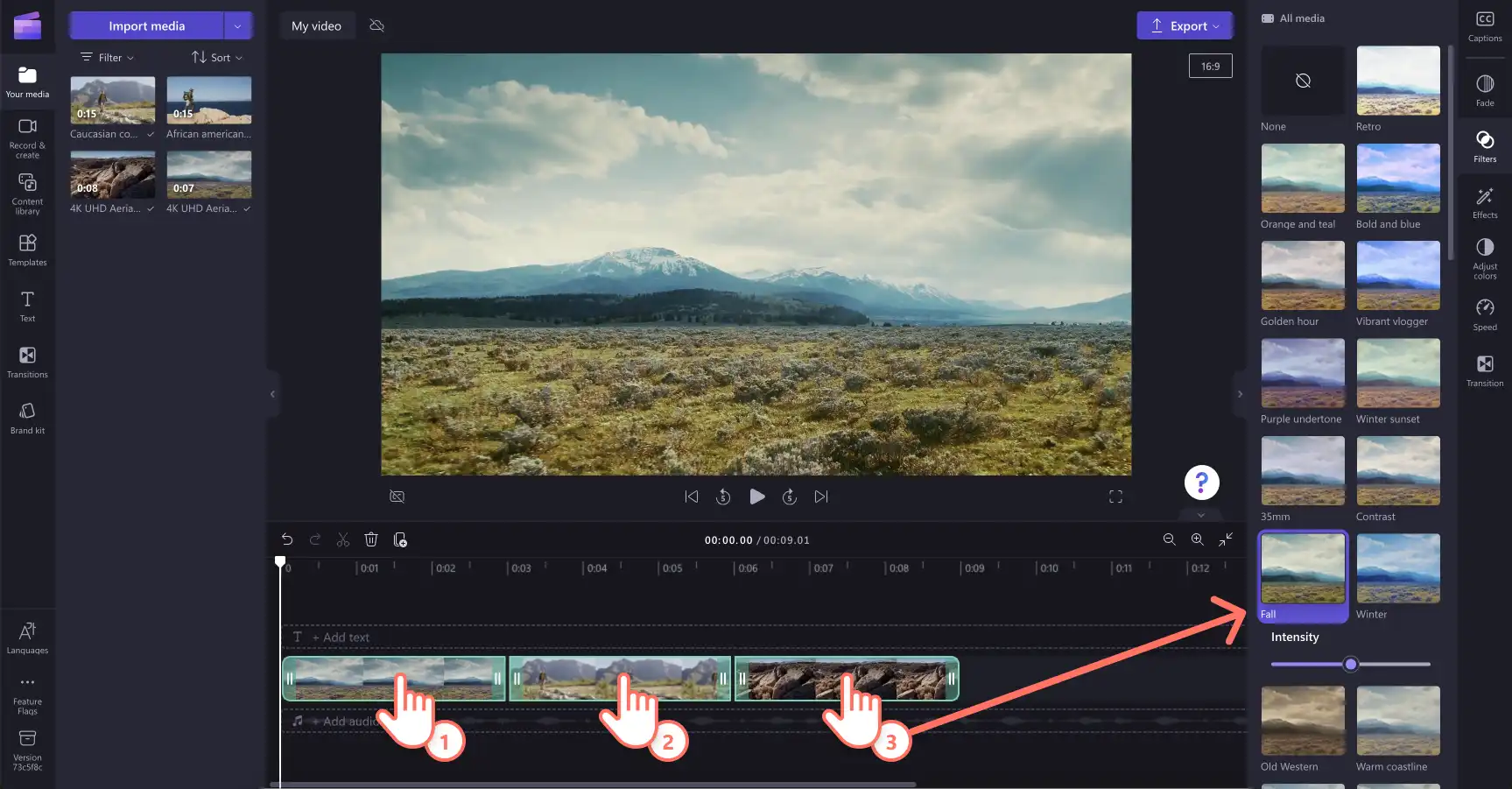
Daha fazla yardıma ihtiyacınız varsa yardım makalesine göz atın.
3. Adım Videonuzun önizlemesini görüntüleyin ve kaydedin
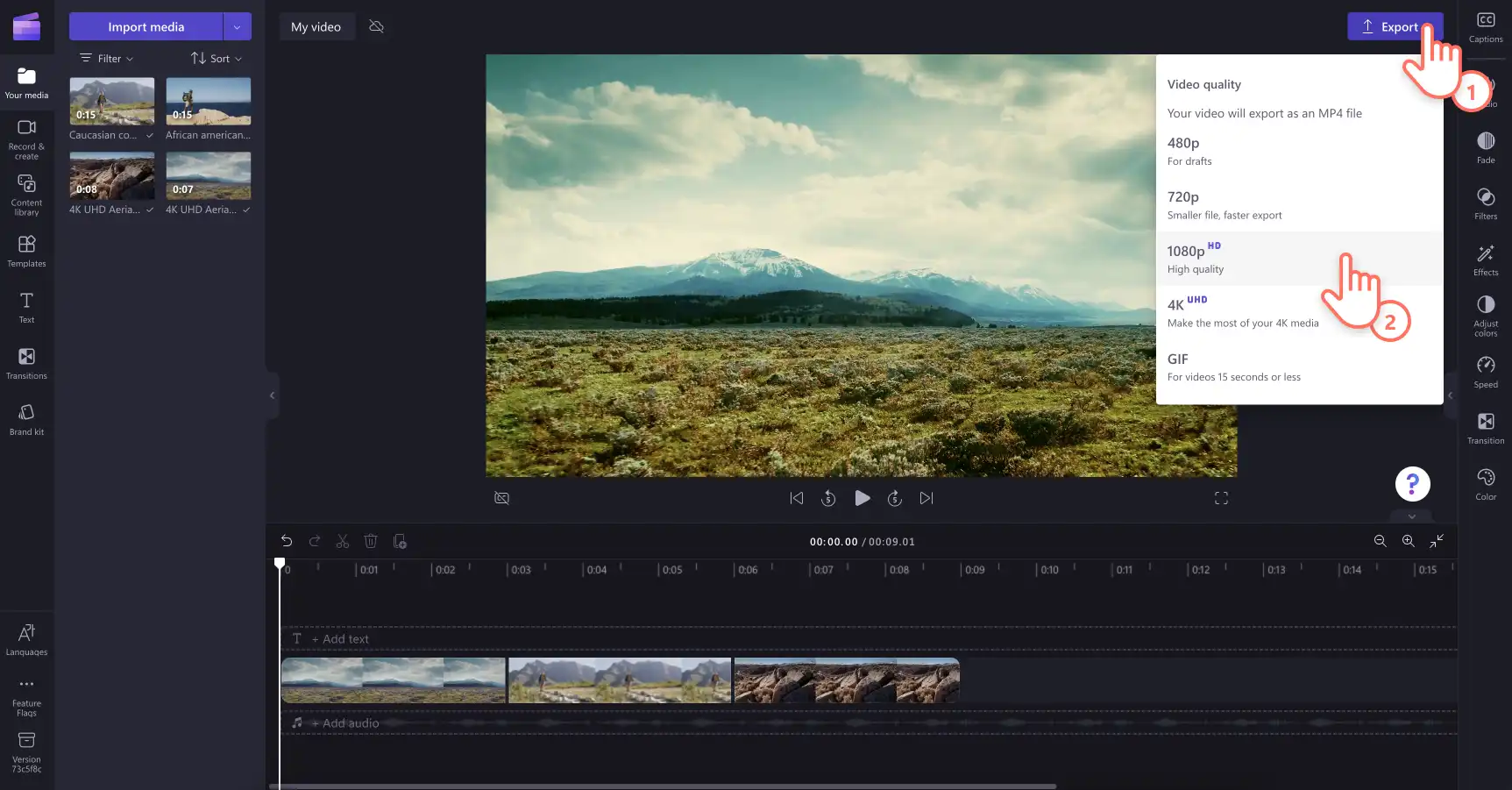
Yeni videonuzu kaydetmeden önce oynat düğmesine basarak önizlemesine bakın. Kaydetmeye hazır olduğunuzda dışarı aktar düğmesine tıklayın ve bir video çözünürlüğünü seçin. En yüksek kalite için tüm videoları 1080p çözünürlükte kaydetmenizi öneririz. Ücretli aboneler videoları 4K çözünürlükte kaydedebilir.
Clipchamp’deki popüler filtreleri deneyin
Retro
Video kliplerinize vintage bir görünüm ve his katmak istiyorsanız retro filtresini eklemeyi deneyin. Retro filtresi, eski tarz fotoğraf veya film çekimlerinin görünümünü taklit ederek videonuza nostaljik ve sanatsal bir hava katar.
Canlı vlogger
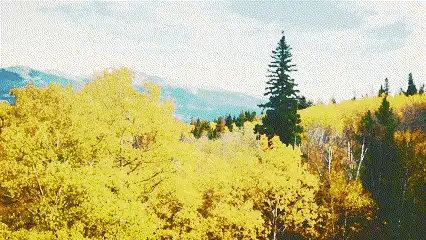
Canlı vlogger filtresi ile video çekimlerinizin rengini iyileştirin ve daha parlak klipler oluşturun. Vlog’lardaki günlük ve dış mekan video klipleri ve benimle hazırlanın videoları için mükemmel olan bu filtre, ürün tanıtımlarını daha canlı hale getirmek için de idealdir. Kullanarak daha fazla renk düzeltme yapabilirsiniz. video geliştirici.
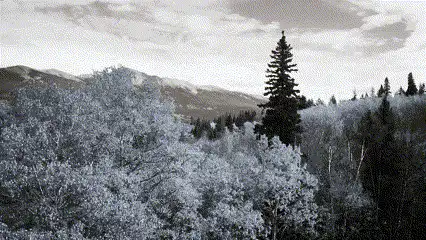
Siyah beyaz
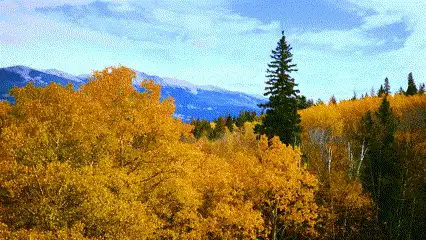
Çok sayıda siyah beyaz filtre ile video kliplerinizden renkleri kaldırın. Siyah beyaz filtre, videonuza zamansız ve klasik bir görünüm ve his katar.
Renk katmanı
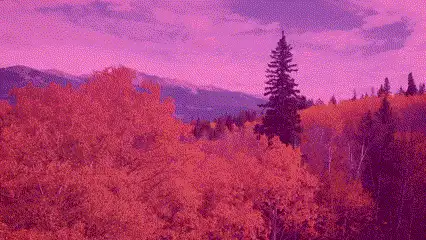
Renk katmanı filtreleriyle videolarınızı yeşil, kırmızı, mavi, pembe, sarı ve birçok başka renge dönüştürün. Blok renk değiştiren filtreler, videoları markalamak ve YouTube açılış ve kapanış videolarını öne çıkarmak için idealdir.
Pastel rüyalar
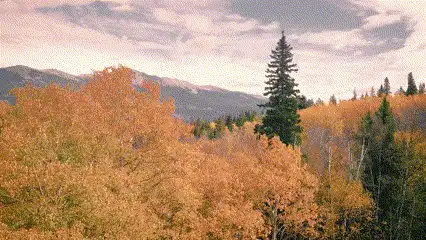
Pastel rüyalar filtresiyle estetiğinize uyacak sosyal medya videoları oluşturun. Pastel rüyalar filtresi, video kliplere pastel bir katman ekleyerek yumuşak renkleri öne çıkarır. Bu benzersiz filtre, ücretli abonelere özeldir.
YouTube videomuza göz atın, birden fazla videoya nasıl filtre ekleyebileceğinizi öğrenin.
[wpcc-iframe title=”YouTube video” src=”https://www.youtube.com/embed/uo815V1Xsks?si=tF4vcgJTqf97RilB” sandbox=”allow-scripts allow-same-origin allow-presentation” allow=”accelerometer; autoplay; encrypted-media; gyroscope; picture-in-picture” frameborder=”0″ allowfullscreen=””]
Dikkat çekecek videolar oluşturmanın daha fazla yolu için sosyal medya için montaj videolarının nasıl yapıldığına göz atın ve geçiş ses efektleri ekleme gibi daha fazla düzenleme tekniğini keşfedin.
Clipchamp’i ücretsiz olarak deneyin veya Clipchamp Windows uygulamasını indirerek başlayın.
Dikkat! Bu makaledeki ekran görüntüleri kişisel hesaplar için Clipchamp’ten alınmıştır. Aynı ilkeler Clipchamp iş ve okul hesapları için de geçerlidir.




Bir yanıt yazın