Müzik, iyi düzenlenmiş bir videonun etkisini güçlendirirken geçişler, sahnelerin doğal bir şekilde birbirine bağlanmasına yardımcı olur. Bu geçişlere ses efektleri eklemek, sahne değişikliklerini daha sürükleyici hale getirebilir, bir anın havasını güçlendirebilir veya bir klibe mizah ekleyebilir. Vınlama, parazit ve geri sarma gibi ses efektleri özellikle tepki videolarında popülerdir. Reels ve YouTube kapanış videoları, ivme kazanmak ve izleme deneyimini şekillendirmek için genellikle geçiş seslerini kullanır.
Geçişleri ve telifsiz ses efektlerini nasıl ekleyeceğinizi öğrenin. Clipchamp video düzenleyicide bunları eşleştirmenin yaratıcı yollarını keşfedin ve geçiş seslerinin PowerPoint sunumlarını nasıl geliştirebileceğini görün.
Videolara geçiş ses efekti ekleme
1. Adım Stok medya ekleme veya içeri aktarma
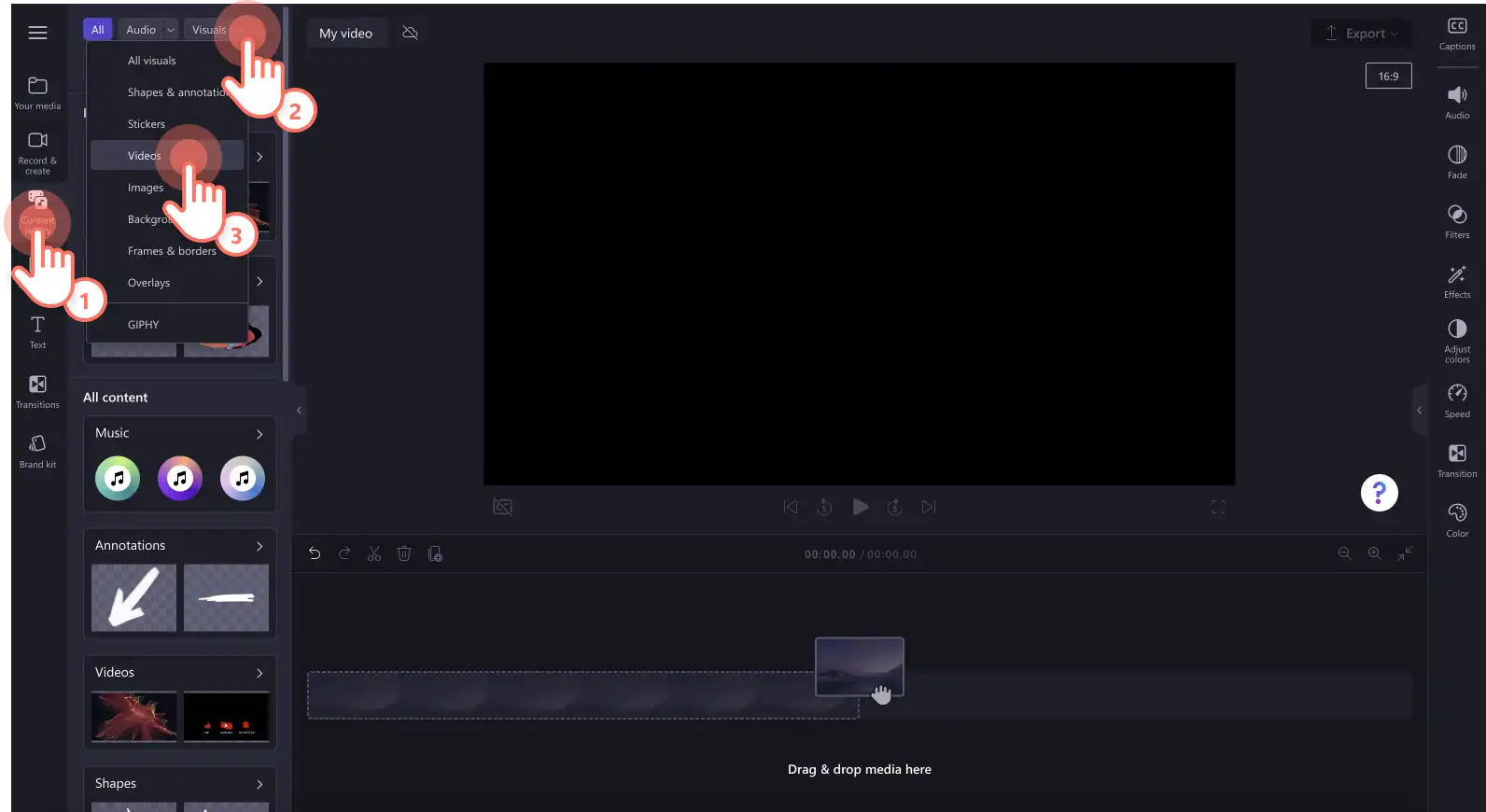
Bir video fikri için doğru stok videoyu bulmak için telifsiz video kitaplığında arama yapın. Araç çubuğundaki içerik kitaplığı sekmesine tıkladıktan sonra görseller açılan liste okuna, ardından videolara tıklayın. Aramada anahtar kelimeleri kullanarak farklı stok kategorileri arasında arama yapın.
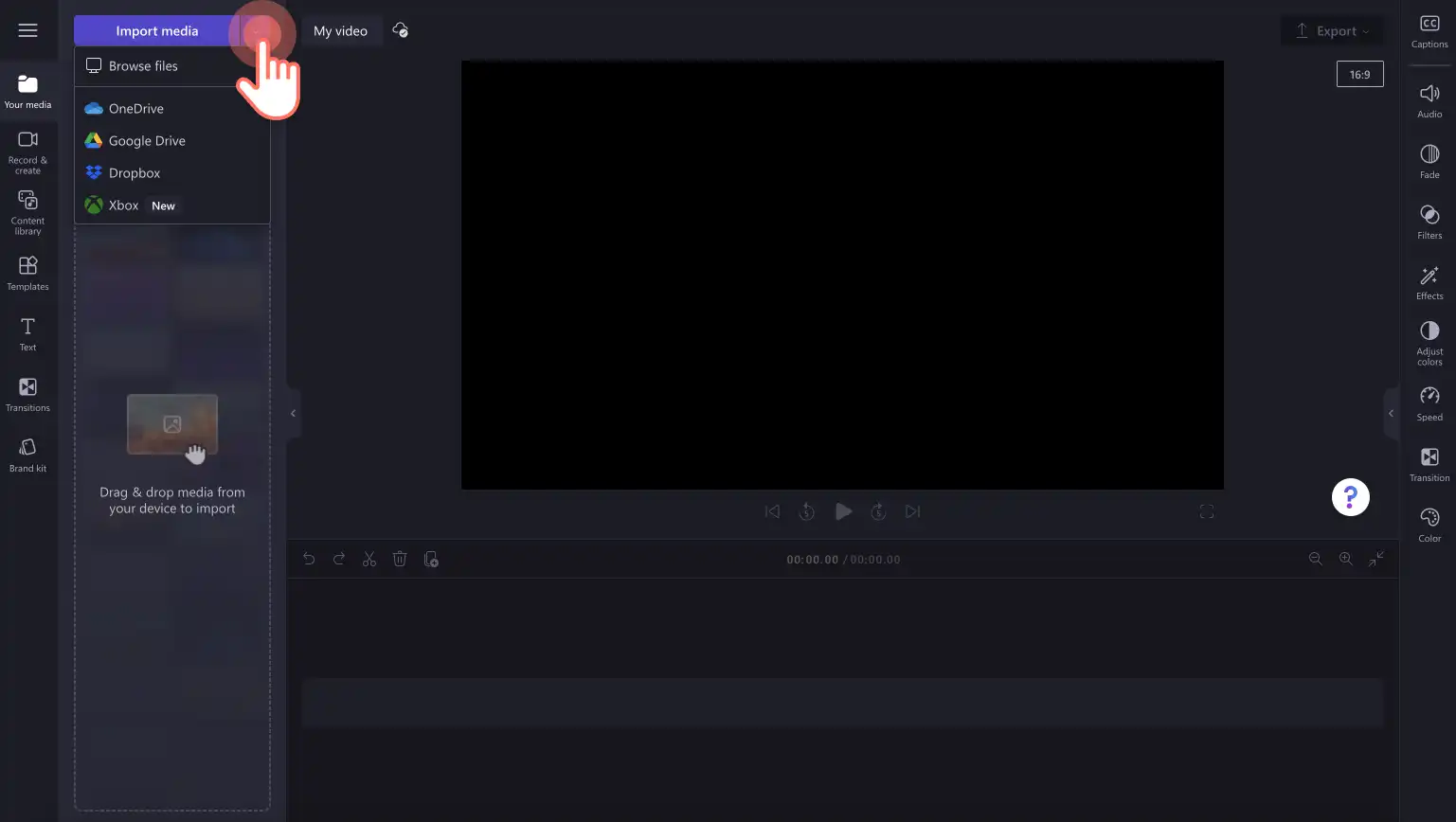
Video veya başka bir medya yüklemek için araç çubuğundaki medyanız sekmesinden medyayı içeri aktar düğmesine tıklayarak yerel bilgisayar dosyalarına göz atın veya OneDrive’a bağlanın.
2. Adım Medya varlıklarını zaman çizelgesinde birleştirin
Seçtiğiniz video ve görüntüleri medyanız sekmesinden zaman çizelgesine sürükleyip bırakın. Geçiş eklemek için medya varlıklarını yan yana eklediğinizden emin olun.
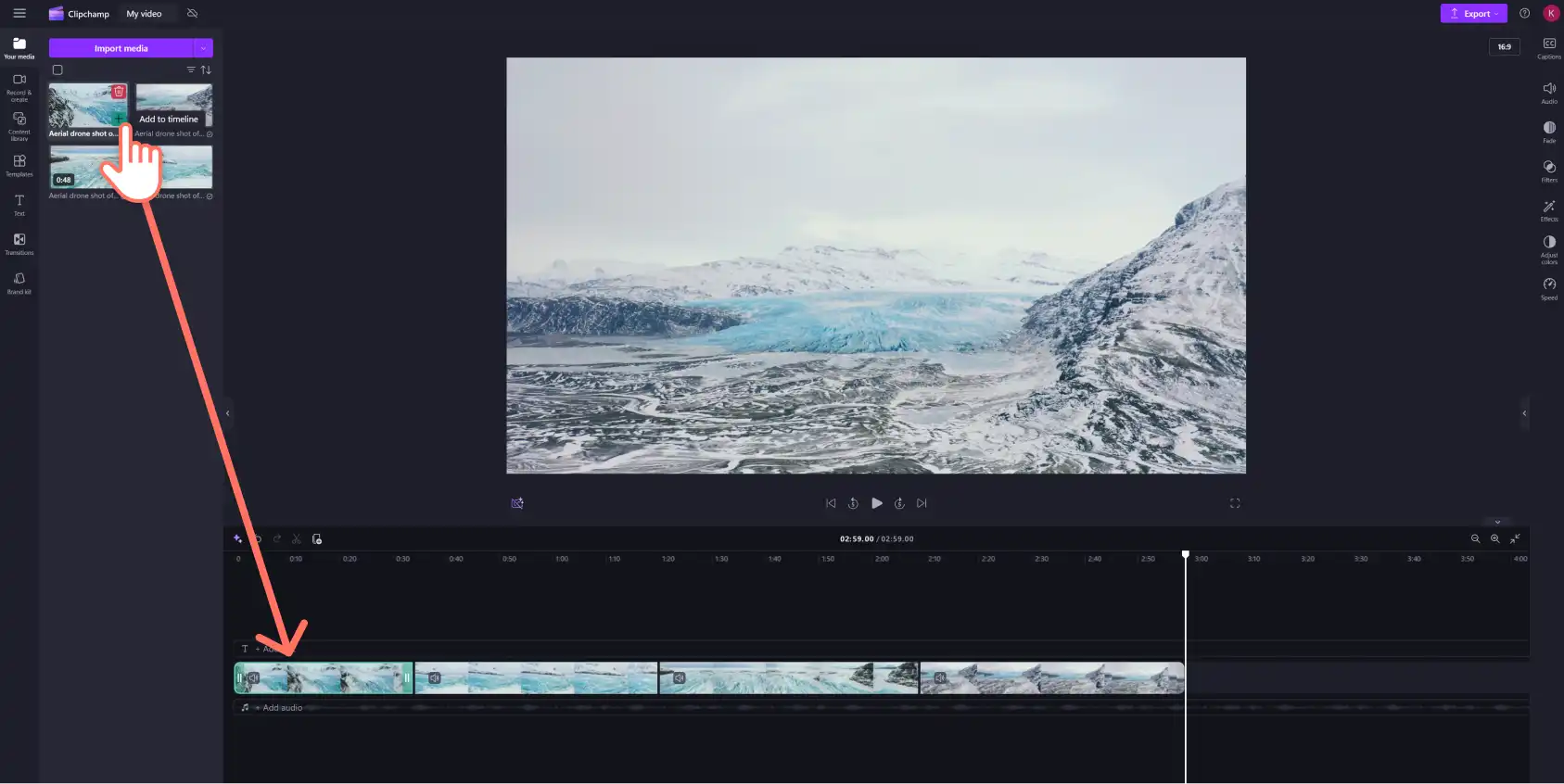
3. Adım Videoya geçişler ekleyin
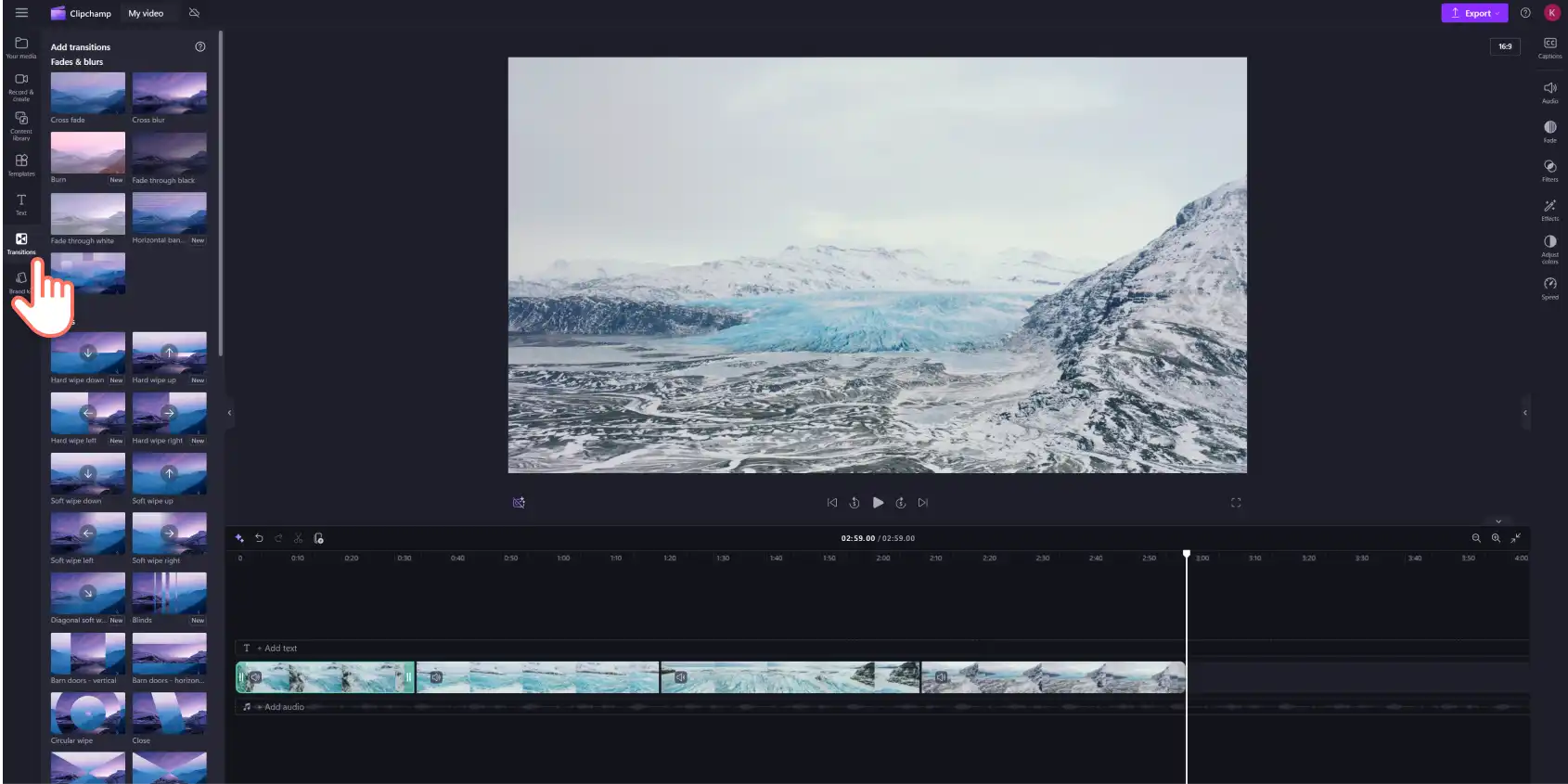
İki klip arasına geçiş eklemek için araç çubuğundaki geçişler sekmesine tıklayın. Videoya uygun geçişi bulmak için sahne geçiş seçenekleri arasında gezinin. Soldurma, yakınlaştırma, karikatür, parazit ve 3B gibi popüler kategorileri keşfedin.
İmleci geçiş seçeneğinin üzerine getirerek geçiş animasyonlarının önizlemesini görüntüleyebilirsiniz. Soluk geçişler gibi zamansız film geçişleri arasından seçim yapın, Döndürün ve silin ya da çiçeklenme veya yatay bantlama gibi daha yaratıcı bir geçiş efektini deneyin.
Geçiş seçildikten sonra, zaman çizelgesinde iki klip arasına sürükleyip bırakın. Geçiş, otomatik olarak görüntülenen yeşil simgede yerine tutturulur.
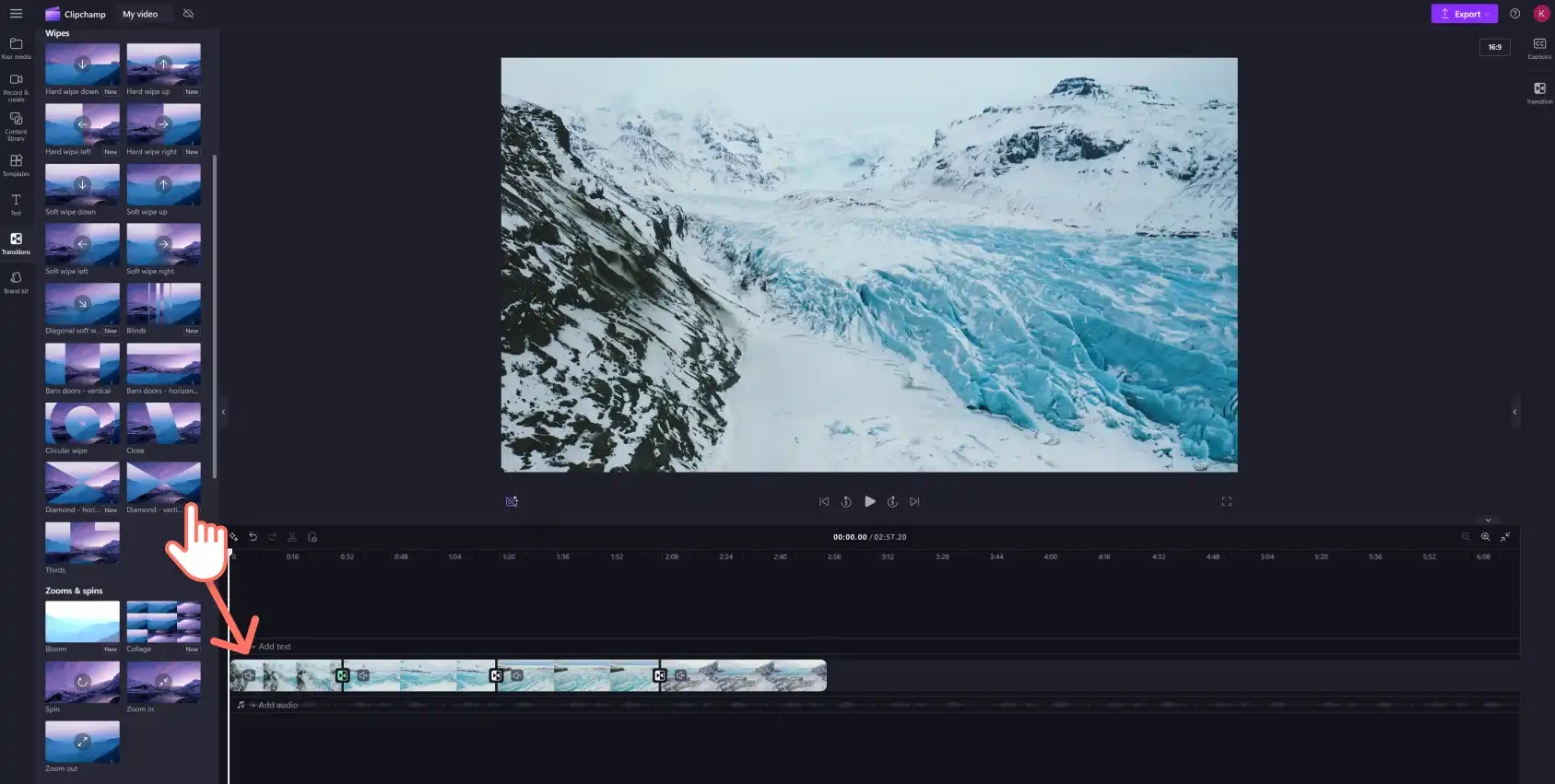
4. Adım Video geçiş ses efekti ekleyin
Videoya geçiş ses efektleri eklemek için araç çubuğundaki içerik kitaplığı sekmesine tıkladıktan sonra görseller açılan liste okuna, ardından ses seçeneğine tıklayın.
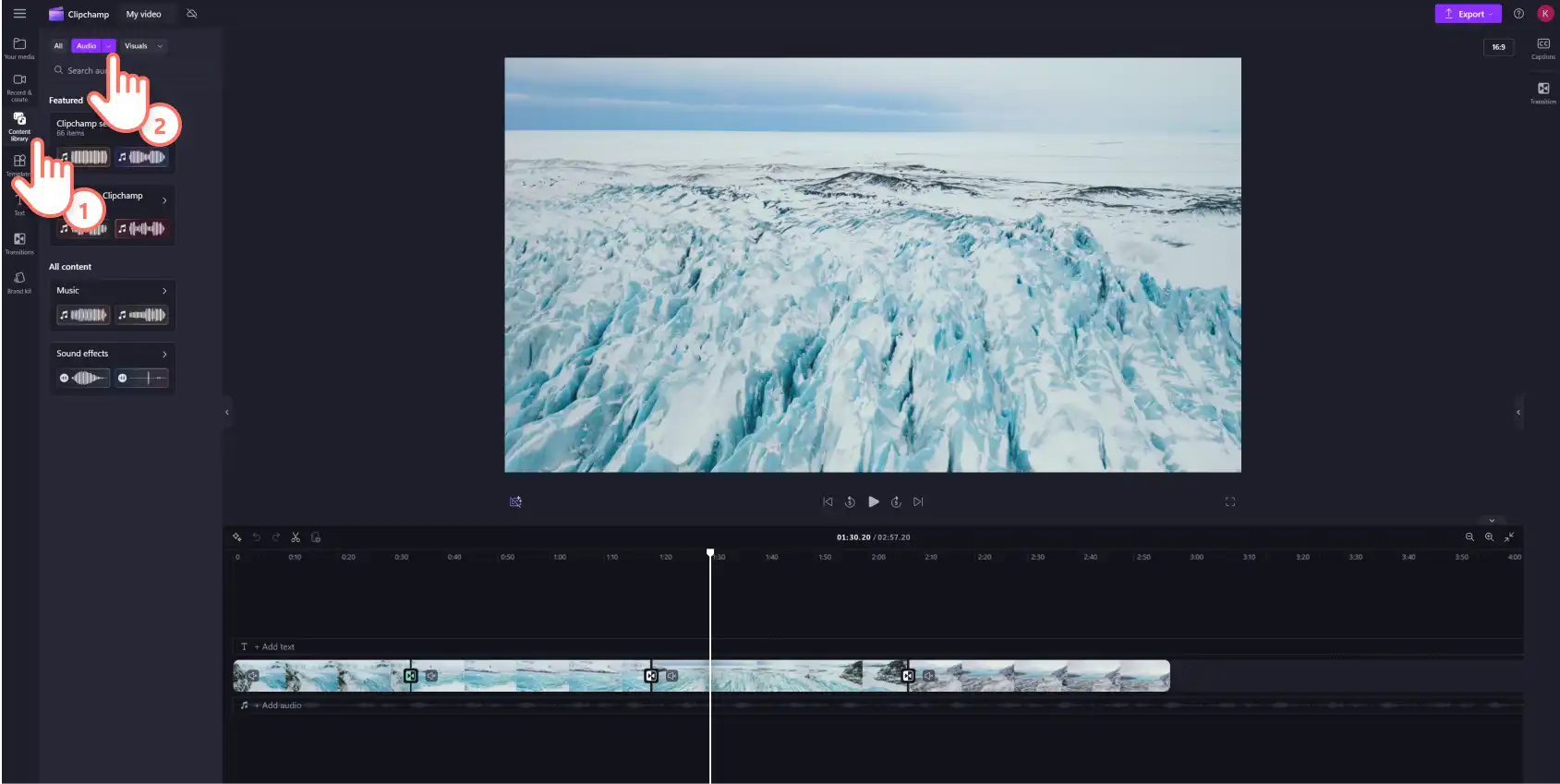
Arama çubuğunda ifadeler veya anahtar sözcükler kullanarak geçiş sesi aramayı daha da geliştirin. Kitaplıkta dilediğiniz sesin önizlemesi için oynat düğmesine tıklayın. Farklı ses efektleri farklı geçiş stilleri oluşturabilir, bu nedenle çeşitli anahtar kelimeler kullanarak Clipchamp ses kitaplığını keşfedin.
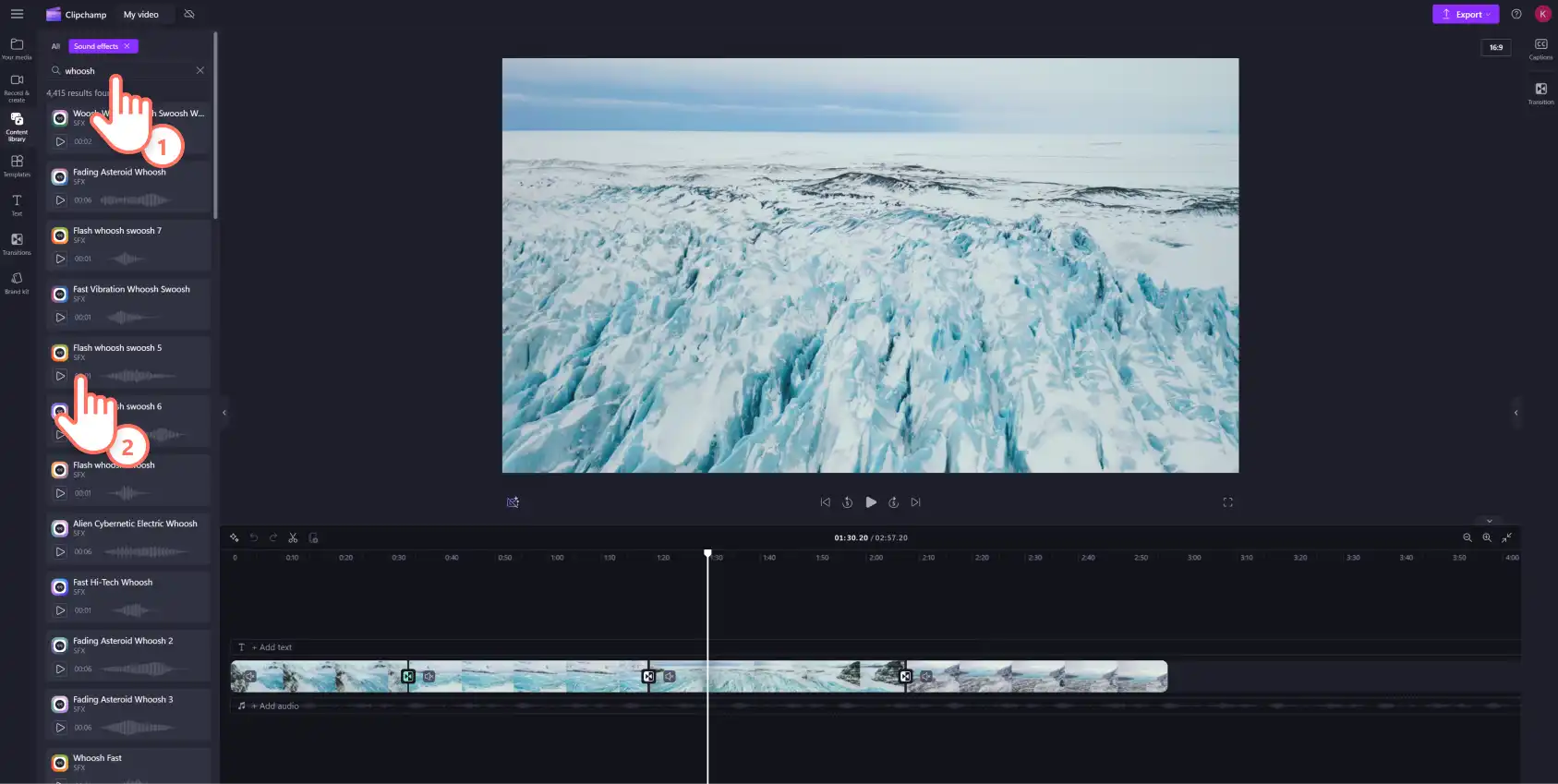
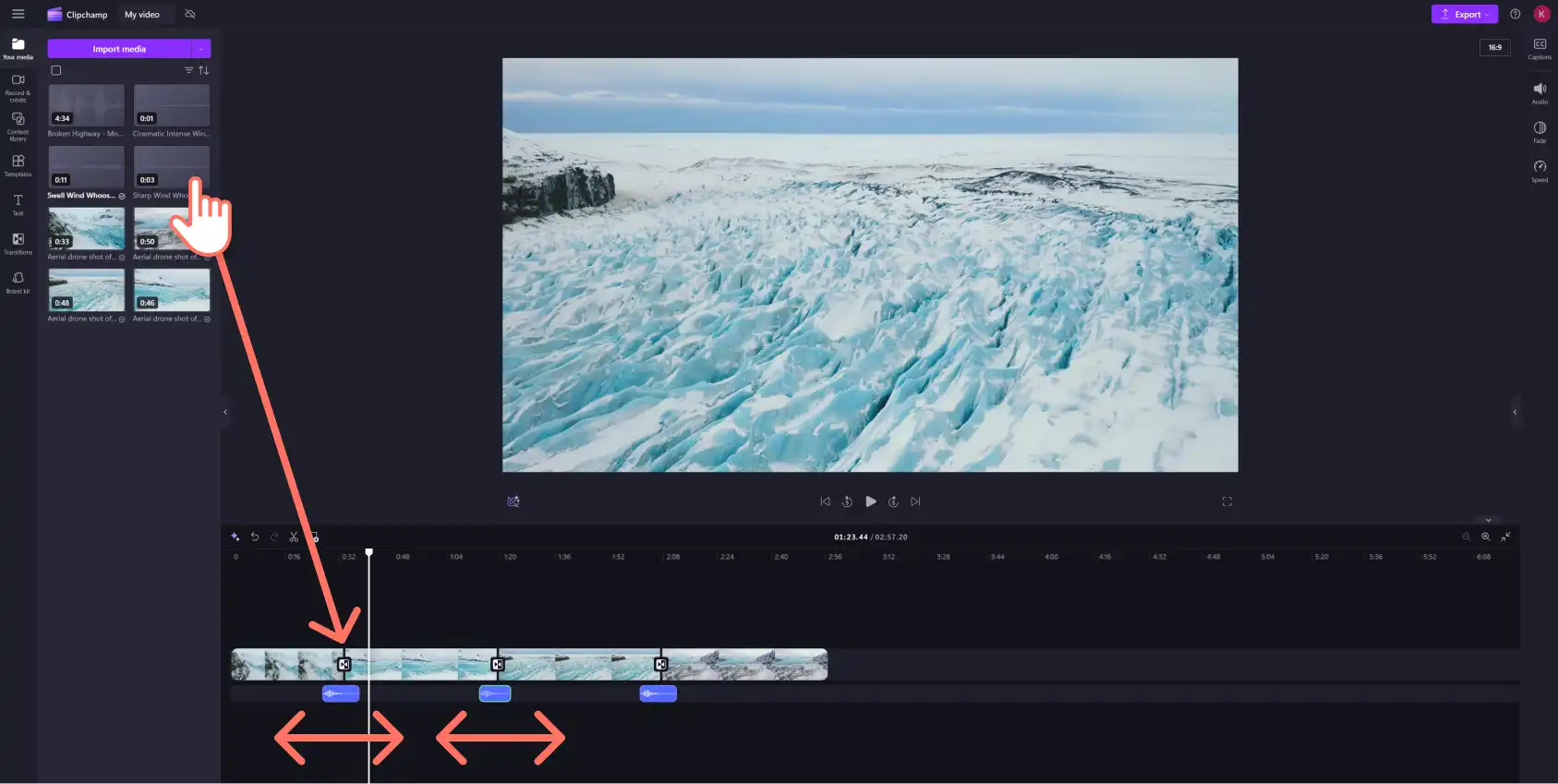
Ses efektini, zaman çizelgesinde videonun ve geçişin hemen altına sürükleyip bırakın. Böylece, video oynatılırken ses ve geçiş otomatik eşitlenir.
Önce Sesi kırpmak veya uzatmak için ses parçasının tutamaçlarını içeri ve dışarı kırpın. Videodaki tüm geçişler için aynı işlemi uygulayın.
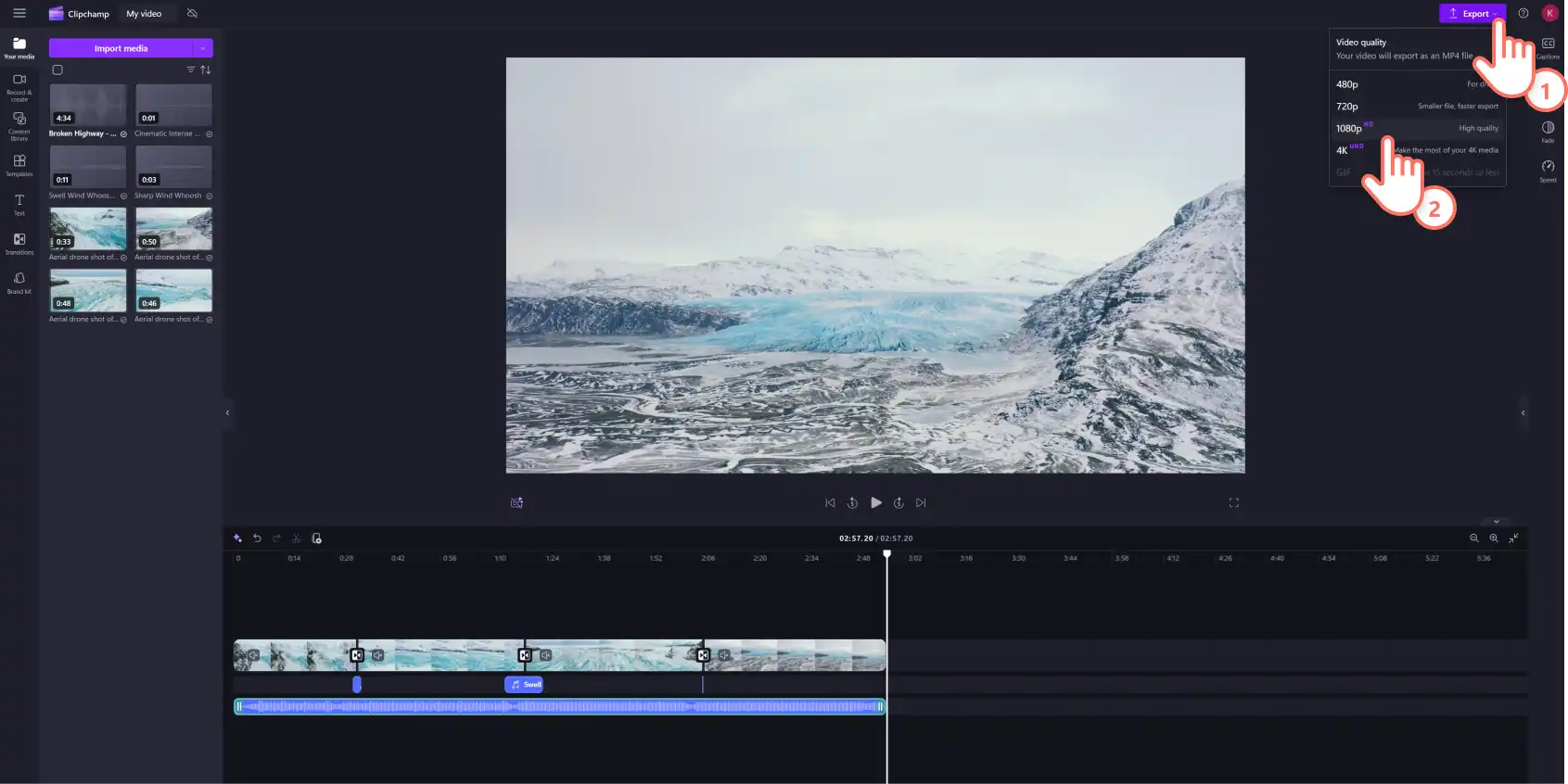
5. Adım Videoyu HD video kalitesinde kaydedin
Metin, müzik ve Videonuzu güzelleştirmek için çıkartmalar yapın. Geçiş ses efektleri yerleştirildikten sonra dışarı aktar düğmesine tıklayıp video çözünürlüğü seçin.
Videolara geçiş ses efektlerinin nasıl eklendiğini izleyin
Kitaplıktan ses seçmekten zaman çizelgesindeki bir geçişle eşitlemeye kadar tüm iş akışını uçtan uca görün.
[wpcc-iframe title=”YouTube video” src=” https://www.youtube.com/embed/2_5vHK_kOxo” sandbox=”allow-scripts allow-same-origin allow-presentation” allow=”accelerometer; autoplay; encrypted-media; gyroscope; picture-in-picture” frameborder=”0″ allowfullscreen=””]
Videolarda geçiş ses efektlerini kullanmak için altı fikir
-
Pikselleştirme geçişini pikselli bir video oyunu gürültüsüyle eşleştirin Kanal için öne çıkan oyun videoları .
-
Sayfa çevirme video geçişini sayfa çevirme ses efektiyle eşleştirerek bir okul video makalesine ASMR havası verin.
-
Olumlu müşteri referanslarını vurgulamak için yıldız çanı ses efekti ekleyin.
-
Swoosh ses efektini sola ve sağa silme video geçişiyle birleştirerek bir kursla ilgili çevrimiçi ders videolarına ilgi çekici ve eğlenceli bir ton ekleyin.
-
Göster Cadılar Bayramı kamp ateşi hikayesi ekleyin ve yanma video geçişini kor yakma ses efektiyle eşleştirerek çatırdayan kömürlerin sesini çağrıştırın.
-
Şunu oluşturun: Pencere geçişini kayan pencere sesiyle tamamlayıp kamera arkası hissi veren videolu özgeçmiş.
Geçişler ve ses efektleri birlikte en verimli şekilde çalışır, bu nedenle her kesime bir ses eklemek yerine bunları bilinçli olarak eşleştirin.
PowerPoint sunularına geçiş ses efektleri ekleme
PowerPoint’teki slayt geçişleri kendi ses efektlerini taşır, böylece aynı fikir bir video zaman çizelgesinden bir sunuma taşınır. Ses, bir slayt yerini bir sonrakine bırakırken çalar. Bu da bir bölüm sonuna veya ürün gösterimine uygundur. Zaten herkes PowerPoint’e video eklendiğinde aynı sunuda her ikisi de kullanılabilir.
-
Sunuyu PowerPoint masaüstü uygulamasında açın ve geçiş sesi istenen slaydı seçin.
-
Şeritteki Geçişler sekmesini, ardından galeriden bir geçişi seçin.
-
Zamanlayıcı simgesini bulun, ardından sesin yanındaki oka tıklayın ve listeden bir ses seçin.
-
Özel bir ses dosyası eklemek için Diğer Ses’i seçin, dosyayı bulun ve aç’ı seçin.
-
Tümüne Uygula’yı seçerek destenin her yerine uygulayın.
İpucu: İtme geçişini bölüm ayırıcı slaytta uğultu sesiyle eşleştirin, ardından kalan slaytları sessiz bırakın. Ardından ses, arka plan gürültüsüne dönüşmek yerine bir konu değişikliğine işaret eder.
Videoları geçişlerle geliştirmenin daha fazla yolunu keşfedin veya film müziğinin geri kalanı için ek ses düzenleme ipuçlarını keşfedin. Düzenlemeye hemen başlayın ClipchampClipchamp video düzenleyicisini açın veya Microsoft ClipchampMicrosoft Clipchamp Windows uygulaması.
Sık sorulan sorular
- Clipchamp’te ses efektli video geçişleri ücretsiz mi?
-
Ücretsiz hesaplar, birçok video projesine uygun çeşitli geçişler ve telifsiz ses efektleri içerir.
- Videolarıma birden fazla sahne geçişi ekleyebilir miyim?
-
Bir videoda kaç sahne geçişi olabileceği konusunda bir sınırlama yoktur ancak aynı anda iki klip arasına yalnızca bir geçiş sığabilir.
- Ses efektleri telifsiz midir?
-
Telefonunuzdaki her ses ClipchampClipchamp video düzenleyici stok ses kitaplığı telifsizdir.
- Windows’ta videolara geçiş ekleyebilir miyim?
-
Geçişler tarayıcıda ve tarayıcıda aynı şekilde çalışır Windows uygulaması da Microsoft 365’in bir parçasıdır ve Kişisel ve Aile hesapları.
Dikkat! Bu makaledeki ekran görüntüleri kişisel hesaplar için Clipchamp’ten alınmıştır. Aynı ilkeler Clipchamp iş ve okul hesapları için de geçerlidir.


Bir yanıt yazın