Bu sayfada
- YouTube bitiş ekranı nedir?
- YouTube kapanış videosunun uzunluğu ve boyutu
- Kapanış videosunu nereye yerleştirmeli
- Kapanış videosu oluştururken kaçınılması gerekenler
- Ücretsiz şablonlarla YouTube bitiş ekranı oluşturma
- YouTube bitiş ekranınıza bitiş kartları ekleme
- YouTube Stüdyo’da YouTube bitiş ekranlarını devre dışı bırakma
- Tile popüler kapanış fikirleri ClipchampClipchamp
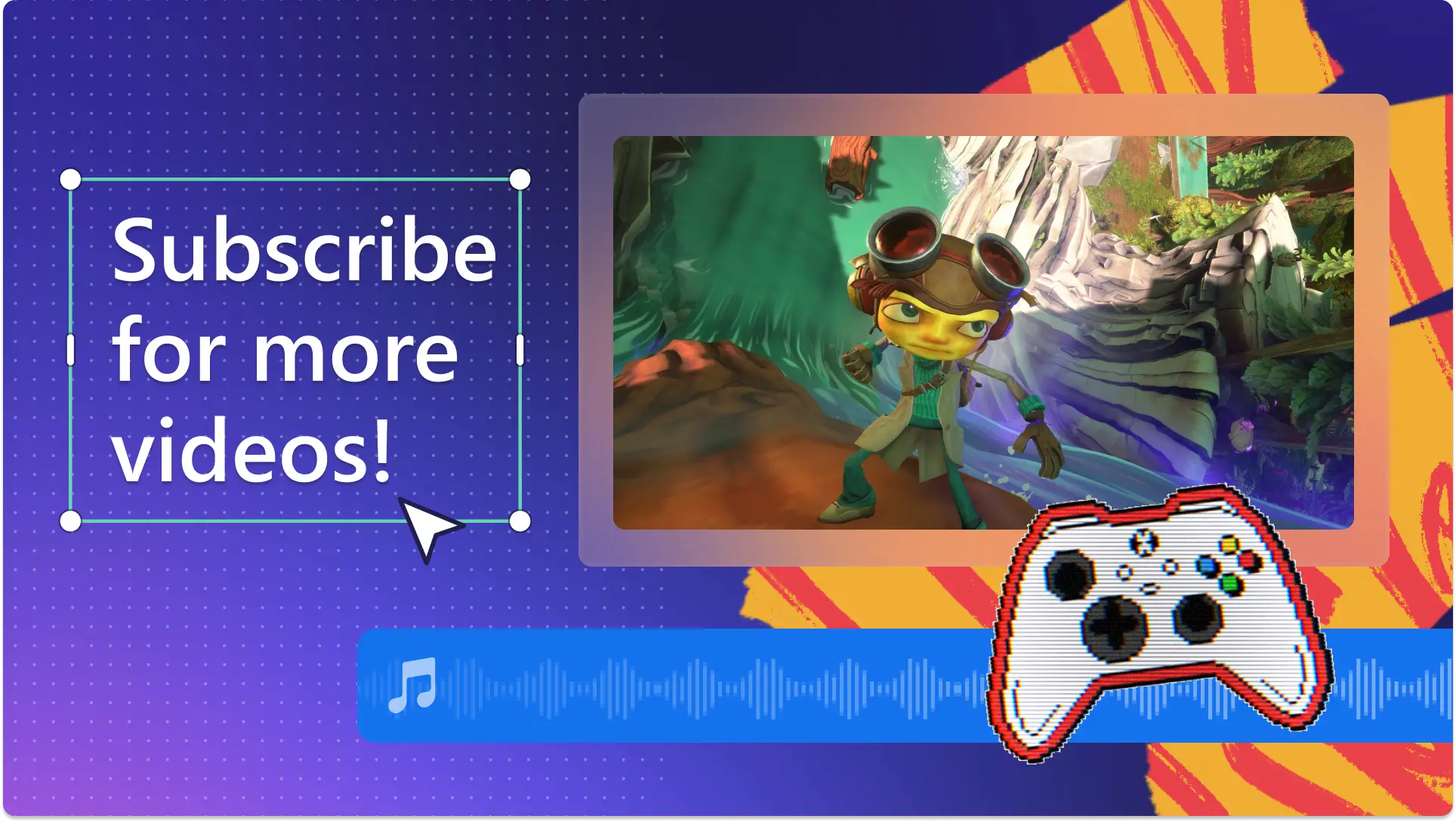
YouTube izleyicilerinizin dikkatini korumasını ve videolarınızı izlemeye devam etmesini mi istiyorsunuz? Dikkat çekici, marka damgası eklenmiş ve bilgilendirici bir kapanış videosuyla izleyicilerin daha fazla video keşfetmesini ve YouTube kanalınızda daha uzun süre kalmasını sağlayabilirsiniz.
Animasyonlu metin, abonelik çıkartmaları ve bitiş kartı yer tutucularıyla güçlendirilmiş telifsiz stok video ve müzikler kullanarak tüm videolarınıza ekleyebileceğiniz YouTube bitiş ekranlarını kolayca hazırlayın.
İçerik üretici ve markaların, YouTube Studio’daki YouTube kapanış videoları ve bitiş kartları hakkında bilmesi gereken her şeyi ve Clipchamp’te yer alan profesyonelce tasarlanmış YouTube video şablonlarıyla nasıl ücretsiz kapanış videoları hazırlayacağınızı keşfetmek için okumaya devam edin.
YouTube bitiş ekranı nedir?
YouTube bitiş ekranı, her YouTube videosunun sonuna eklenebilecek kısa bir videodur. Bitiş ekranları, içerik oluşturucuların ilgili video içeriği, kanal logoları, web sitesi bağlantısı, sosyal medya hesapları, diğer YouTube kanalları ve çevrimiçi mağazalar gibi etkileşimi artırmak için ekleyebilecekleri öğeleri içeren YouTube bitiş kartları olarak da adlandırılabilir. İzleyicilere, videonuzu beğenmeleri, yorum yapmaları ve kanalınıza abone olmalarını hatırlatan animasyonlu metin de ekleyebilirsiniz.
YouTube kapanış videosunun uzunluğu ve boyutu
YouTube kapanış videosu hazırlarken aşağıdaki değerleri kullanmanızı öneririz.
-
Video pikselleri: 1920 piksel x 1080 piksel çözünürlük
-
Video boyutu: geniş ekran 16:9 en boy oranı
-
Video uzunluğu:: 5–20 saniye.
-
Video çözünürlüğü: 1080p video çözünürlüğü
-
Video biçimi: YouTube için en uygun olan MP4 biçimidir.
Zaman kazanmak ve profesyonel görünen bir bitiş ekranı hazırlamak ister misiniz? Clipchamp bir video şablonu deneyin ve YouTube video gereksinimlerine uyacak ve izleyicilerinizin ilgisini kaybetmeyecek şekilde hızlıca özelleştirin.
Kapanış videosunu nereye yerleştirmeli
YouTube kapanış videoları her zaman, video içeriğinizin en sonuna yerleştirilmelidir. Bitiş ekranınızda önerilen içerik, kapanış videonuz bitiminden en az 5 saniye önce videonuzun üzerinde gösterilebilir. Clipchamp’deki YouTube video şablonlarının büyük kısmı, telifsiz arka plan müziğine sahip bitiş kartı yer tutucuları içerir ve böylece videonuzu sıfırdan bir çıkış videosu tasarlamanız gerekmez.
Kapanış videosu oluştururken kaçınılması gerekenler
Kaçınmanız gereken bazı yaygın kapanış videosu hatalarına bir bakalım.
-
Telifli videolar kullanmayın. Telifli içerik bulunduran bir içerik yüklerseniz videonuz YouTube tarafından kaldırılabilir veya kanalınızın para kazanma özelliği kapatılabilir.
-
Benzer nedenlerden dolayı telifli arka plan müziklerini de kullanmayın. Bunun yerine, Clipchamp’teki ses kitaplığından telifsiz bir ortam müziği seçin.
-
Kapanış klibinin kısa süre içinde kolayca anlaşılabilmesi gerektiği için çok fazla hareketli öğe eklemeyin.
Ücretsiz şablonlarla YouTube bitiş ekranı oluşturma
1. Adım Bir video şablonuyla başlayın
YouTube bitiş ekranı video şablonlarını bulmak için düzenleyici içindeki araç çubuğundan şablonlar sekmesine tıklayın. Anahtar kelimeleri kullanarak giriş ve kapanış şablonlarını aramak için arama çubuğunu kullanın.
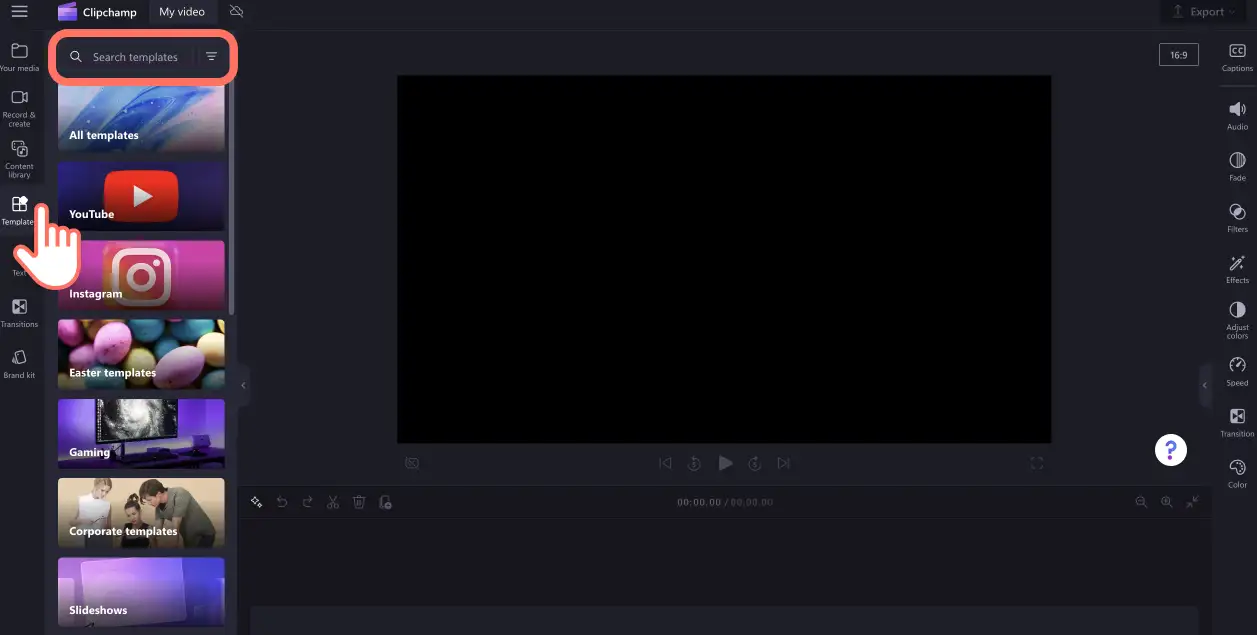
Alternatif olarak kanalınızın estetiğine ve ihtiyaçlarına en uygun video şablonunu bulmak için YouTube koleksiyonunda arama yapabilirsiniz. Bir YouTube bitiş ekranı şablonunu seçtikten sonra bu şablonu zaman çizelgesine eklemek için + düğmesine tıklayın.
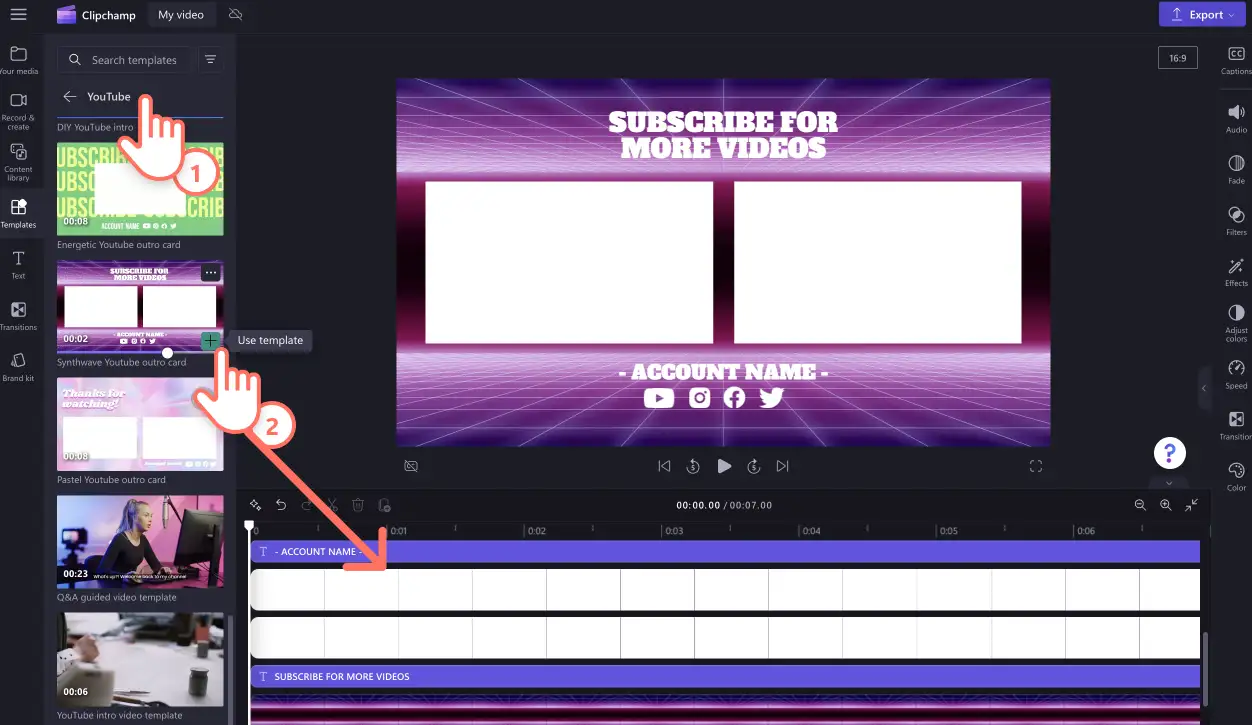
2. Adım YouTube bitiş ekranı metninizi özelleştirin
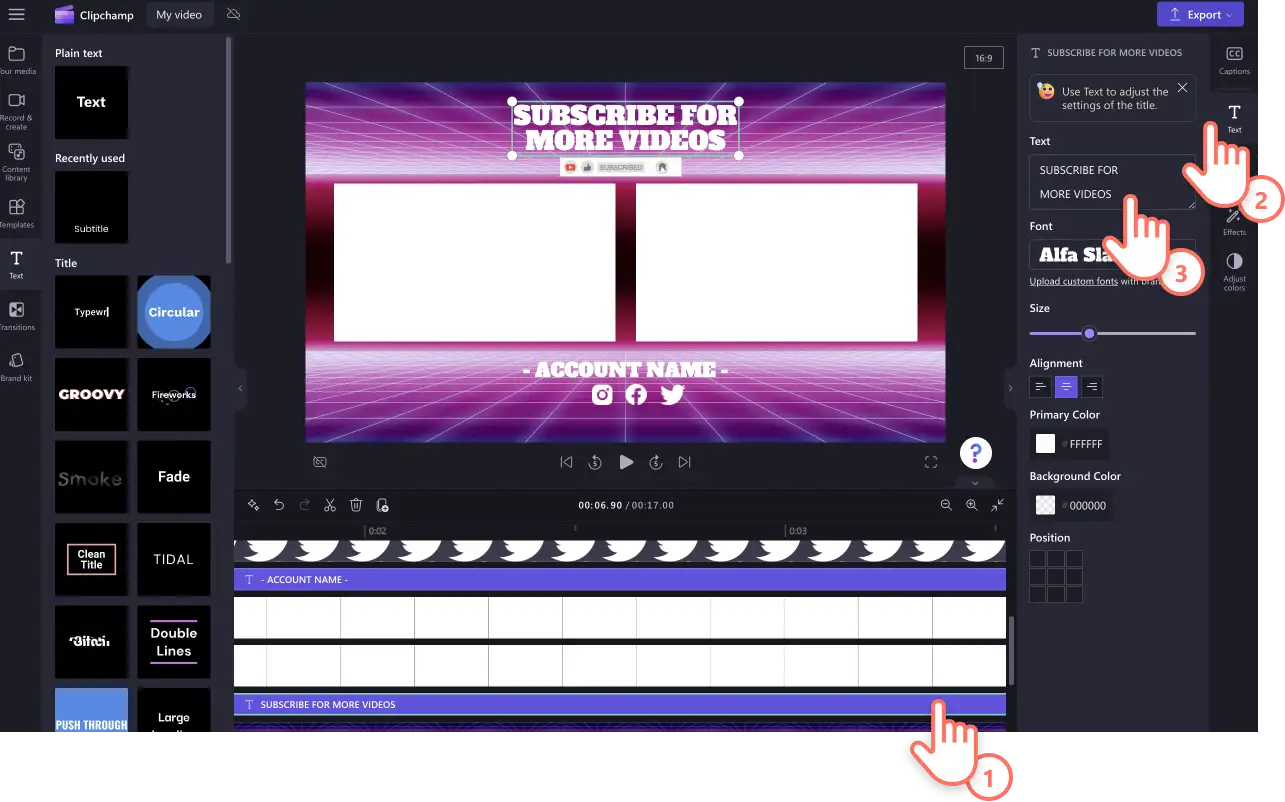
Kendi hareketli metin, renk ve yazı tipinizle video şablonunu kişiselleştirin. Önce zaman çizelgesinde metin kutusuna, ardından özellik panelinde metin sekmesine tıklayın. Buradan metninizi, yazı tipini, boyutunu, hizalamasını, rengini ve pozisyonunu değiştirebilirsiniz. Hesap adınızı, sosyal ağlardaki isimlerinizi ve izleyicilerinizin okumasını istediğiniz diğer metinleri eklemeyi unutmayın.
3. Adım YouTube çıkartmaları ve katmanları ekleyin
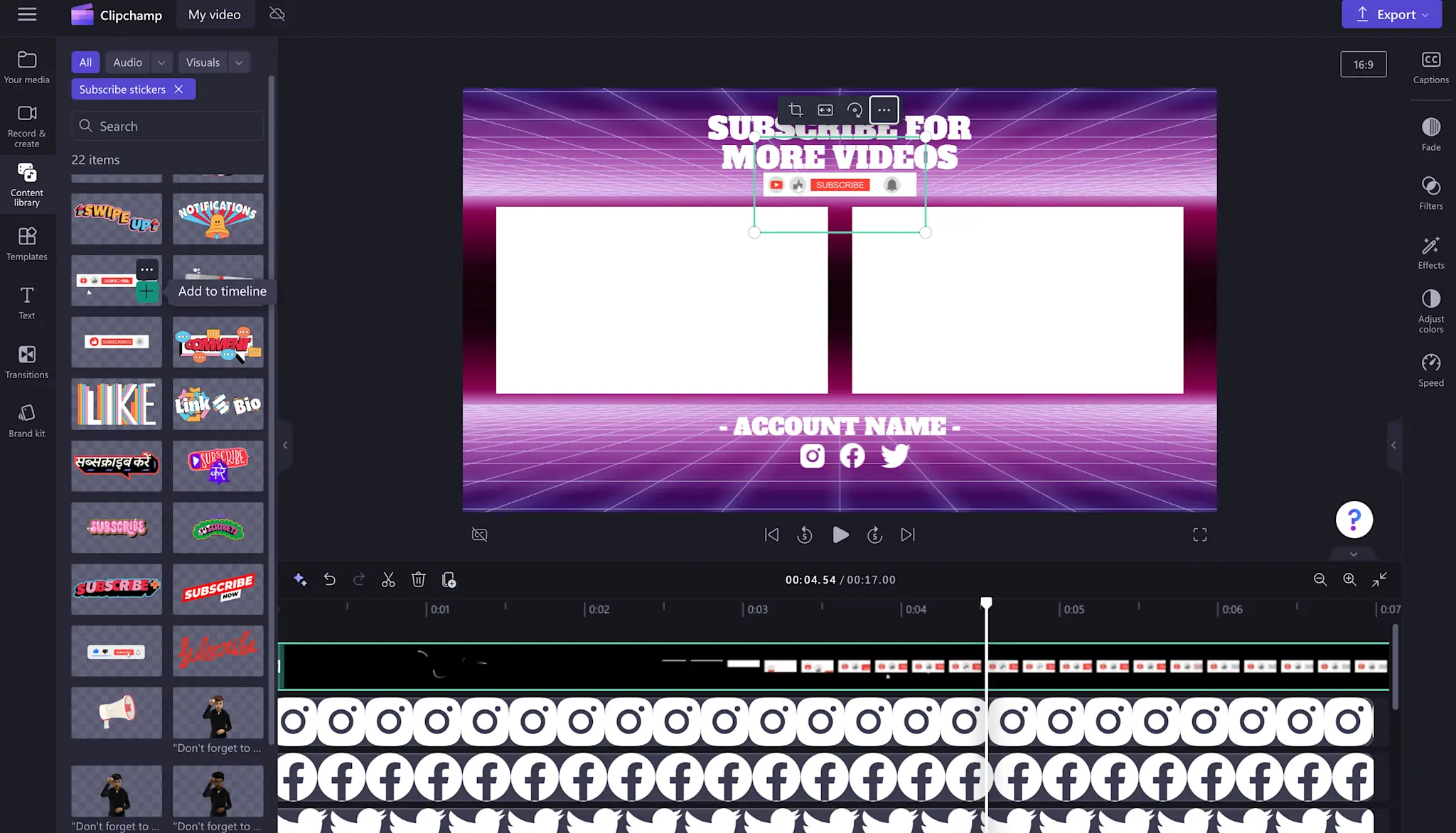
Katmanlarla; abonelik düğmesi, alarm, beğeni ve daha fazlası gibi YouTube ile ilgili çıkartmalar ekleyin. Araç çubuğundaki içerik kitaplığı sekmesine tıkladıktan sonra görseller açılan liste okuna tıklayın, ardından da çıkartmaları seçin.
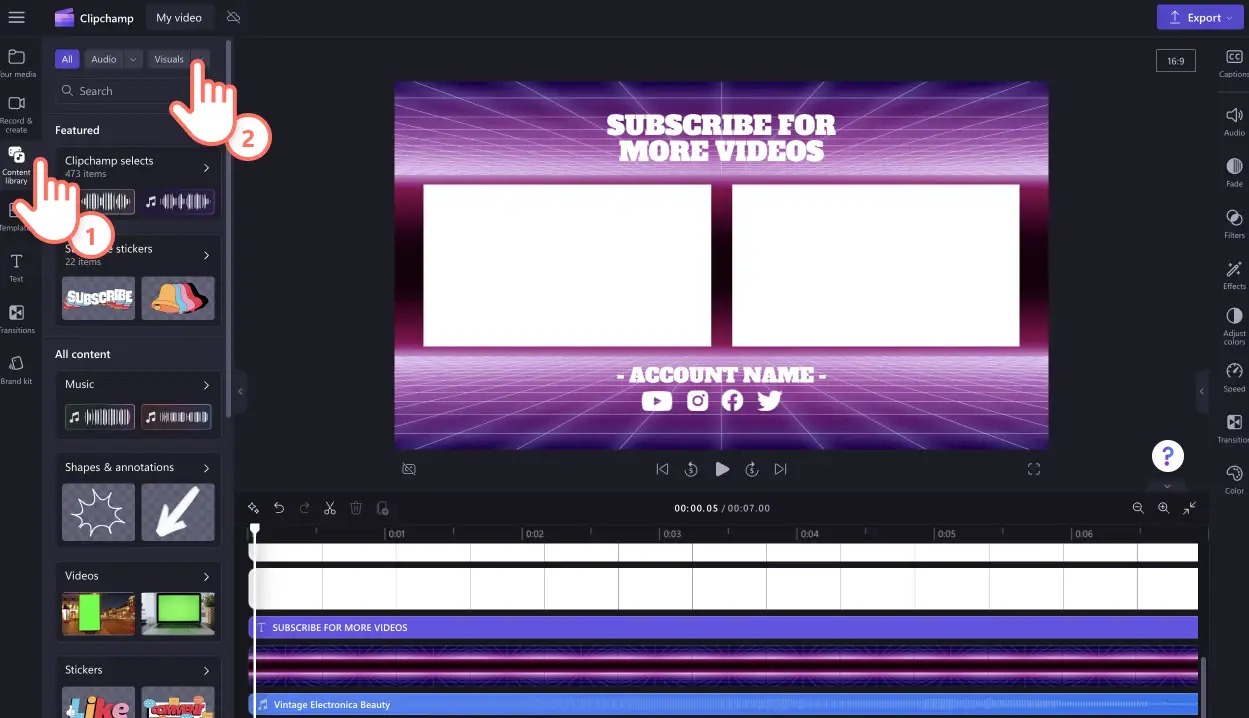
Abone ol çıkartmaları gibi sosyal medya çıkartma koleksiyonumuzu keşfedin. Beğendiğiniz bir çıkartma bulduğunuzda onu zaman çizelgesine sürükleyip bırakın. Çıkartmayı video önizlemesi içinde serbestçe taşıyabilir ve düzenleyebilir, boyutu ayarlamak için köşeleri kullanabilir ve Çıkartmayı dilediğiniz uzunlukta kırpın.
4. Adım Yapay zeka seslendirmesi ekleyin
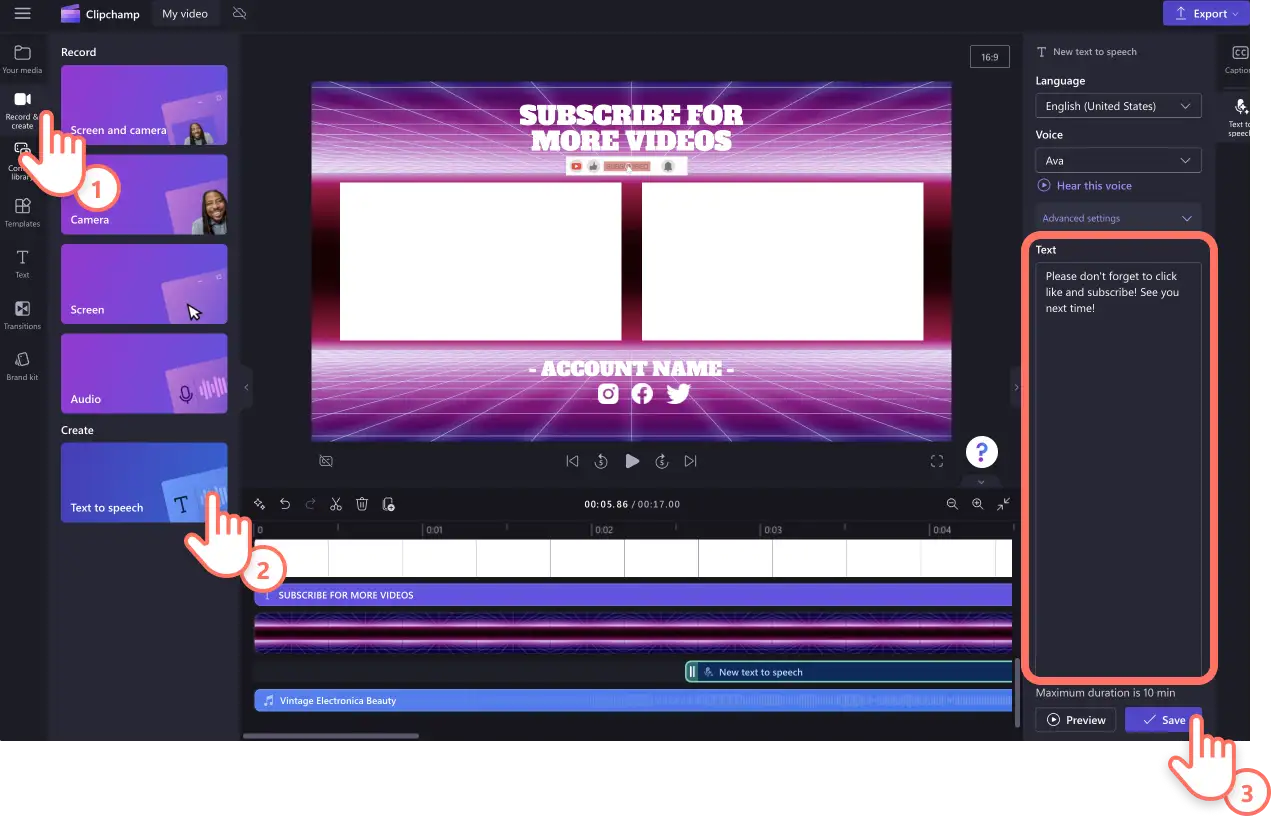
Ücretsiz yapay zeka seslendirmesi ile rakiplerinizden ayrılın. Birçok farklı dilde sunulan insana benzeyen sesler arasından seçim yapın. Araç çubuğundan kaydet ve oluştur sekmesini seçin, ardından metin okuma seçeneğine tıklayın.
Metin okuma sekmesi özellik panelinde belirir. Burada bir ses ve dil seçebilir, ses perdesini ve tempoyu özelleştirebilir ve seslendirme metnini yazabilirsiniz. Hazır olduğunuzda kaydet seçeneğine tıklayın. Seslendirmeniz video klibinizin altına MP3 ses dosyası olarak kaydedilecektir.
5. Adım Video filtreleri ve efektleri ekleme
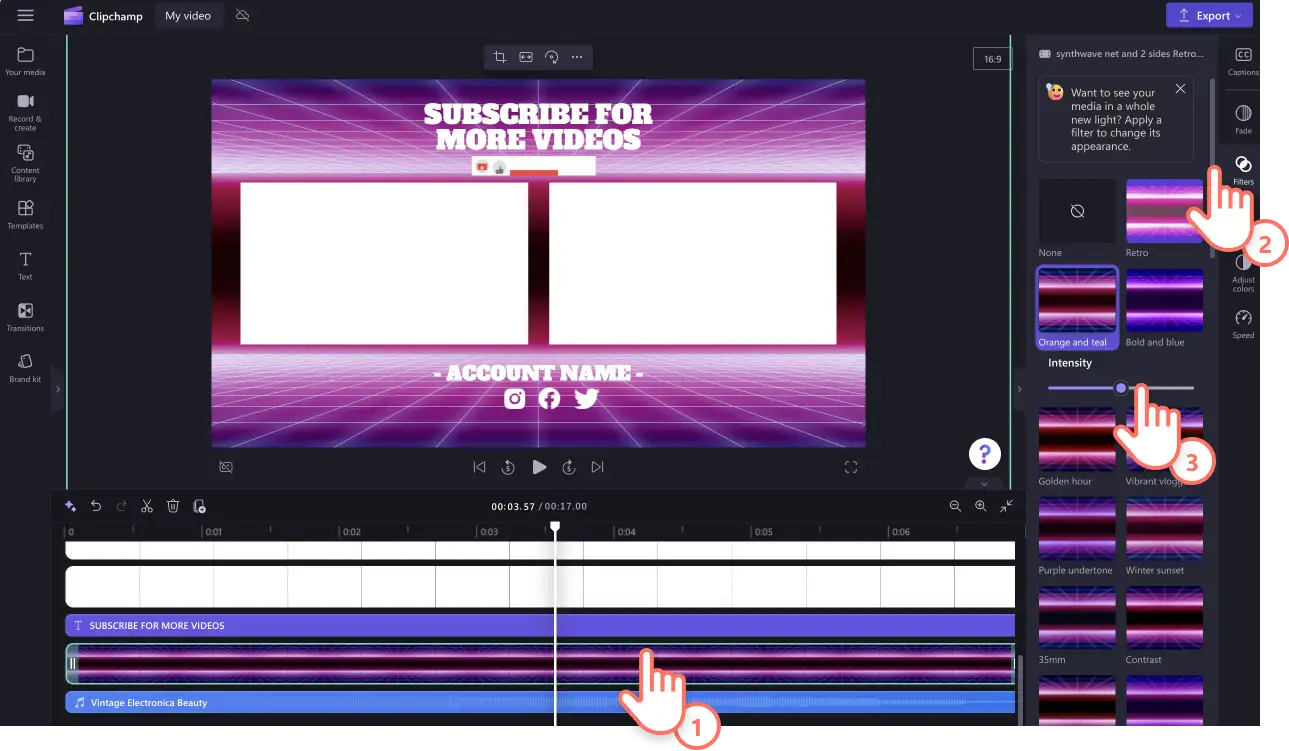
Arka plan görüntünüzü, efekt ve filtreler ile düzenleyerek YouTube kapanış videonuzu videonuzun estetiğine uygun hale getirin. Vintage filtreler, VHS efektleri veya çarpıcı renk filtreleri arasından seçim yapın.
Zaman çizelgenizdeki videoya tıkladıktan sonra özellik panelinden filtreler sekmesine tıklayın. İmlecinizi üzerine getirip bekleterek filtrelerin önizlemesine bakın, ardından en beğendiğinizi uygulamak için filtrenin üzerine tıklayın.
6. Adım Yüksek kaliteli YouTube kapanışınızı kaydedin
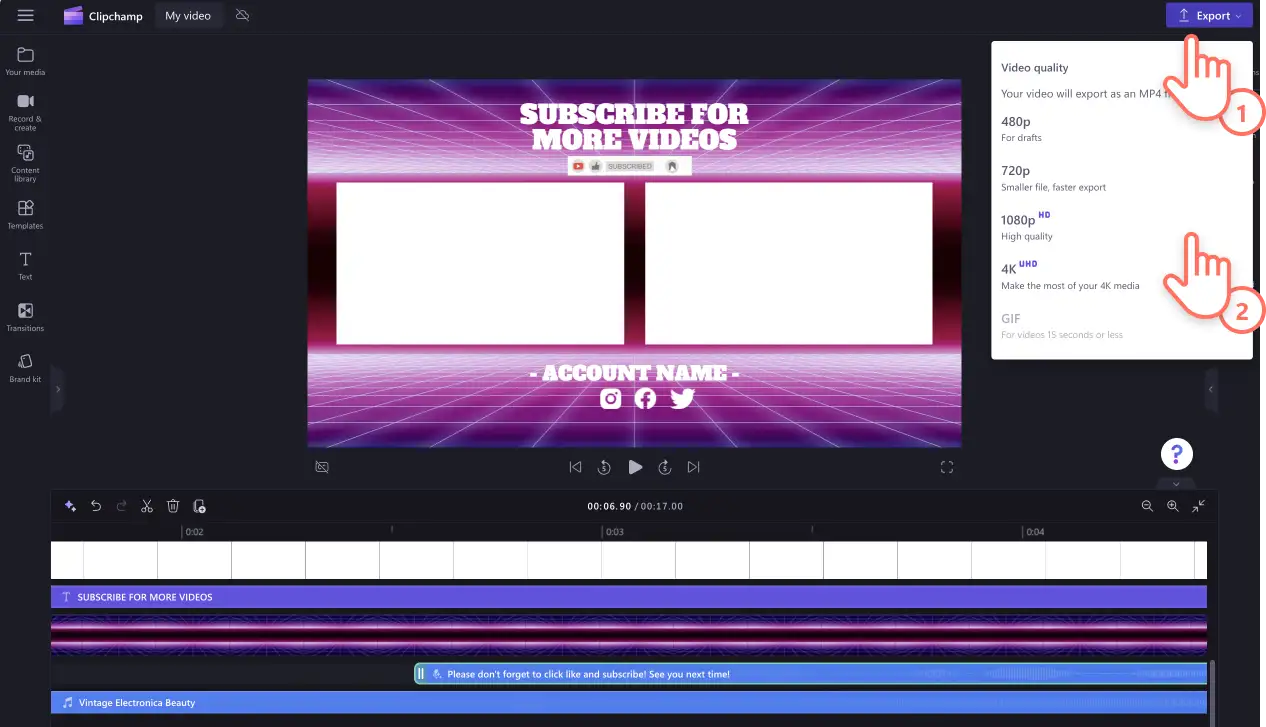
Videonuzu kaydetmeden önce oynat düğmesine basarak önizlemesine bakın. YouTube kapanış videonuzu kaydetmeye hazır olduğunuzda dışarı aktarma düğmesine tıklayıp bir video çözünürlüğü seçin. YouTube’da en iyi video kalitesini elde etmek için videoları 1080p video çözünürlüğünde kaydetmenizi öneririz. Videosunda 4K görüntüler olan ücretli aboneler, videoyu 4k çözünürlükte kaydedebilir.
YouTube bitiş ekranınıza bitiş kartları ekleme
Ayrıca bitiş kartları özelliğini kullanarak doğrudan YouTube Studio’da bir YouTube bitiş ekranı oluşturabilirsiniz. Bu özelliği kullanabilmeniz için YouTube videonuzun 25 saniye veya daha uzun olması gerektiğini unutmayın. Videoların bir bitiş ekranı ya da kartı olması zorunlu değildir ancak ilgili içeriklere yönelik etkileşiminizi ve tıklama oranlarınızı artırmak için birini eklemenizi öneririz.
-
YouTube Studio’da oturum açın.
-
Soldaki menüde içerik düğmesine tıklayın.
-
Bitiş kartı eklemek istediğiniz videonun başlığına veya küçük resmine tıklayın ve düzenleyici düğmesini seçin.
-
Bitiş ekranları düğmesine tıklayın ve şablon, yakın zamanda yüklenen video, ilgili kanallar veya bağlantılar gibi eklemek istediğiniz öğeleri seçin.
-
Bitirdiğinizde kaydet düğmesine dokunun.
YouTube Stüdyo’da YouTube bitiş ekranlarını devre dışı bırakma
YouTube bitiş ekranınızı beğenmediniz ya da markalama ve renklerinizi mi değiştirmek istiyorsunuz? Aşağıdaki adımları takip ederek YouTube bitiş ekranını kolayca videonuzdan kaldırabilirsiniz.
-
YouTube Studio’da oturum açın.
-
Soldaki araç çubuğundan içerik düğmesine tıklayın.
-
Bitiş ekranını kaldırmak istediğiniz videoda kalem simgesine tıklayın.
-
Soldaki araç çubuğundan düzenleyici düğmesine tıklayın.
-
Bitiş ekranının yanındaki düzenleme düğmesine tıklayın.
-
Sil düğmesine tıklayın.
Tile popüler kapanış fikirleri ClipchampClipchamp
-
Oyun videosu bitiş ekranı: Oyun izleyicilerinizi kanalınızdaki daha fazla videoyu keşfetmeye teşvik etmek için dinamik ve görsel olarak çarpıcı bir bitiş ekranı kullanın. Seçtiğiniz şablondaki metin ve renkleri kanalınıza uyacak şekilde değiştirin ve markalaşma.
-
Seyahat videosu kapanışı: YouTube kanalının öne çıkanlarını paylaşın ve seyahat videonuzu başarılı bir şekilde sonlandırın. Özelleştirmek için kendi çekimlerinizi, logonuzu ve sosyal medya hesaplarınızı değiştirin.
-
Pod yayını video kapanışı: Pod yayını izleyicileriniz üzerinde kalıcı bir etki bırakın ve onları daha fazla keşfetmeye yönlendirin YouTube pod yayını videoları oluşturarak markalı bir kapanış oluşturun. İçeriğinizi başka nerede dinleyebileceklerini ve diğer sosyal medya hesap tanıtıcılarını eklemeyi unutmayın.
Clipchamp ile profesyonel bitiş ekranları ekleyerek YouTube videolarınızı güzelleştirin ve izleyicilerinize izlemeye kolayca devam etme fırsatı sunun.
YouTube videolarınızı iyileştirmenin başka yollarını arıyorsanız YouTube sesini kaydetmeyi öğrenin.
Dikkat! Bu makaledeki ekran görüntüleri kişisel hesaplar için Clipchamp’ten alınmıştır. Aynı ilkeler Clipchamp iş ve okul hesapları için de geçerlidir.


Bir yanıt yazın