Bu sayfada
- Otomatik alt yazıları kullanma
- Alt yazıları düzenleme ve özelleştirme
- Otomatik alt yazılarınızın SRT dosyasını indirme
- Videoda otomatik alt yazıları gizleme
- Videoda otomatik alt yazıları kapatma
- Herhangi bir dilde video alt yazısı oluşturma
- Otomatik alt yazılarla ilgili YouTube eğitimini izleyin
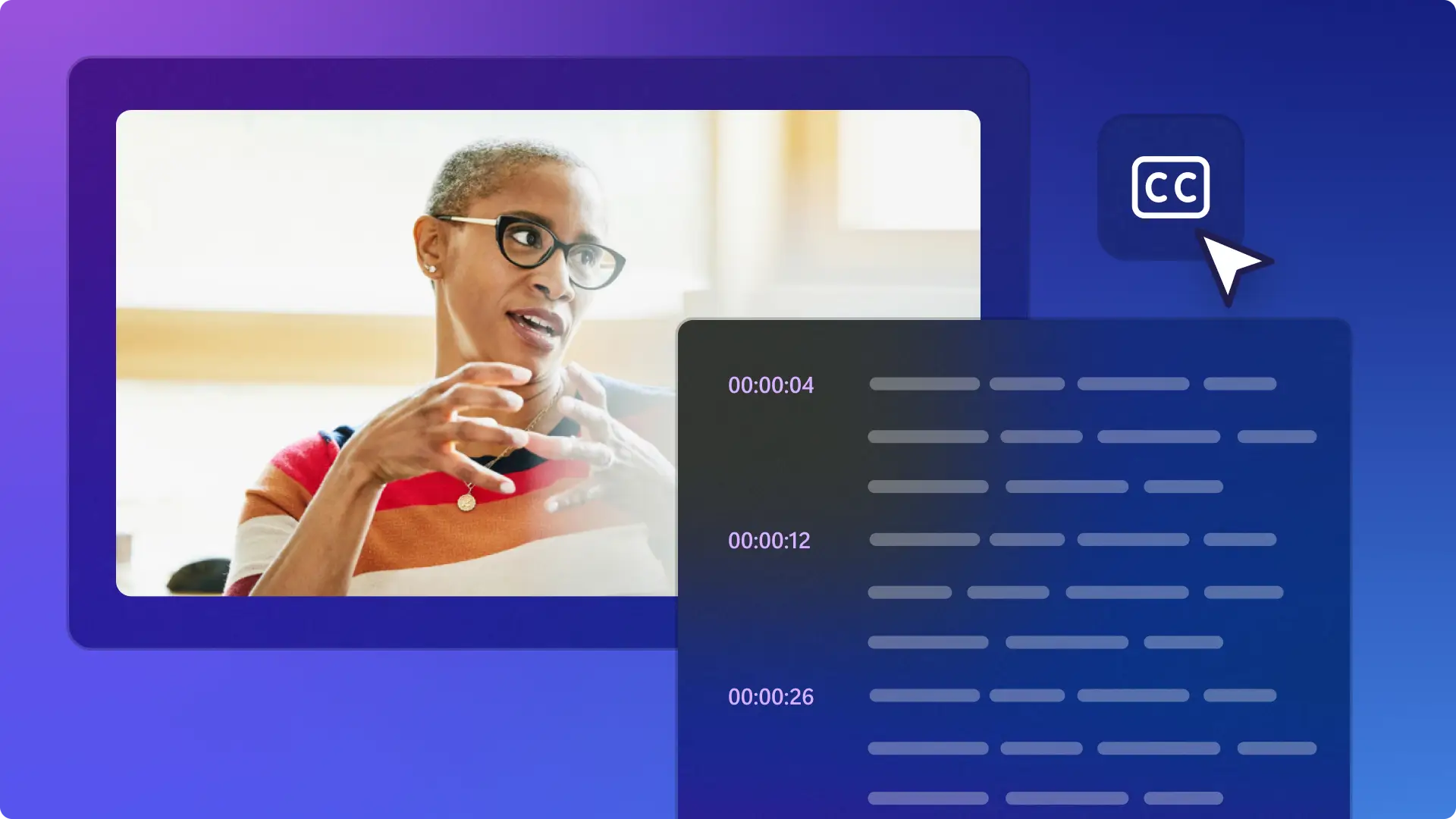
İlgi çekici alt yazılar kullanarak videoların erişilebilir ve kolay takip edilebilir olmasını sağlayın. Video alt yazıları bir videonun erişimini artırabilir, izleyicilerin içeriği sessiz takip etmesine yardımcı olabilir ve dil engellerini aşabilir.
bu TClipchamp’te otomatik alt yazı özelliği Clipchamp, birçok dilde ücretsiz olarak doğru alt yazılar oluşturur. Yapay zeka destekli ses algılama teknolojisi, sesi birkaç tıklamayla güvenli ve gizli bir şekilde metne dönüştürür.
Clipchamp video düzenleyicisinde otomatik alt yazıları oluşturmayı ve yazı yazmadan herhangi bir videonun dökümünü oluşturmayı öğrenin.
Otomatik alt yazıları kullanma
1. Adım Videonuzu içeri aktarıp zaman çizelgesine ekleyin
Kendi video, fotoğraf ve ses dosyalarınızı içeri aktarmak için araç çubuğundaki medyanız sekmesinden medyayı içeri aktar düğmesine tıklayarak bilgisayarınızdaki dosyalara göz atın veya OneDrive’ınıza bağlanın. Araç çubuğundaki kaydet ve oluştur sekmesinde yer alan web kamerası kaydedicimizi kullanarak doğrudan düzenleyici içinde de bir video kaydedebilirsiniz.
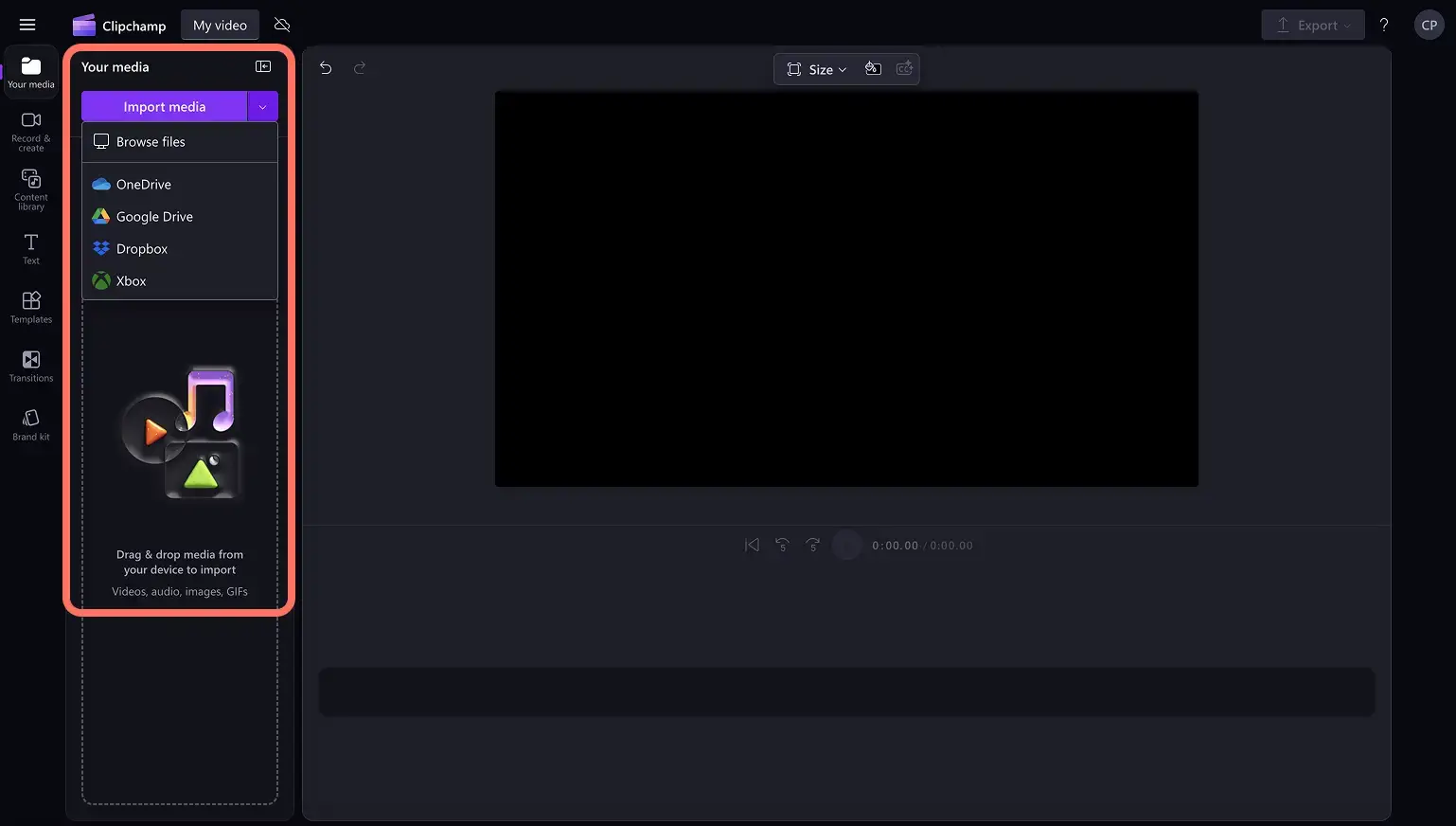
Ardından videonuzu zaman çizelgesine sürükleyip bırakın.
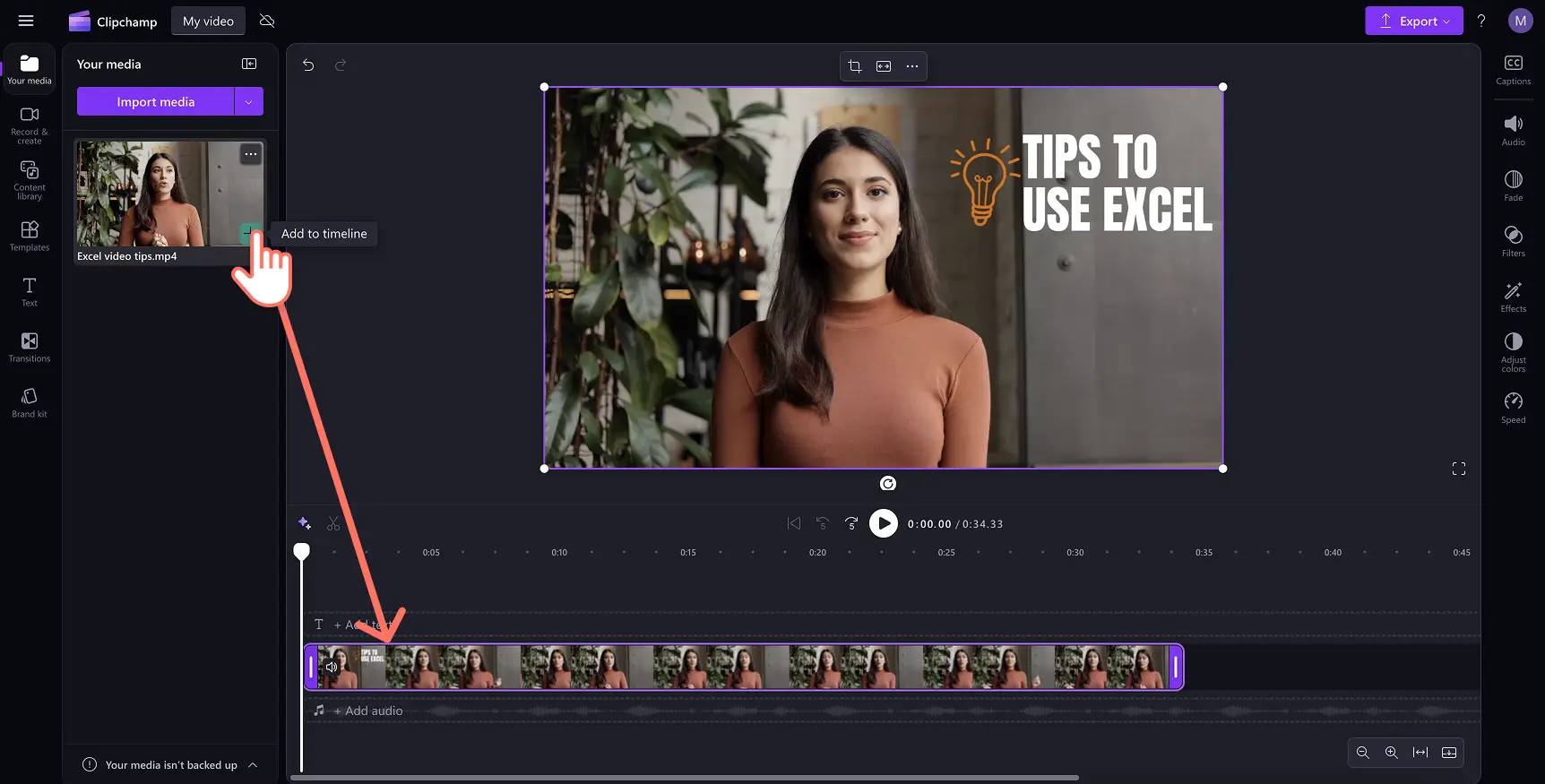
2. Adım Videonuza alt yazı ekleyin
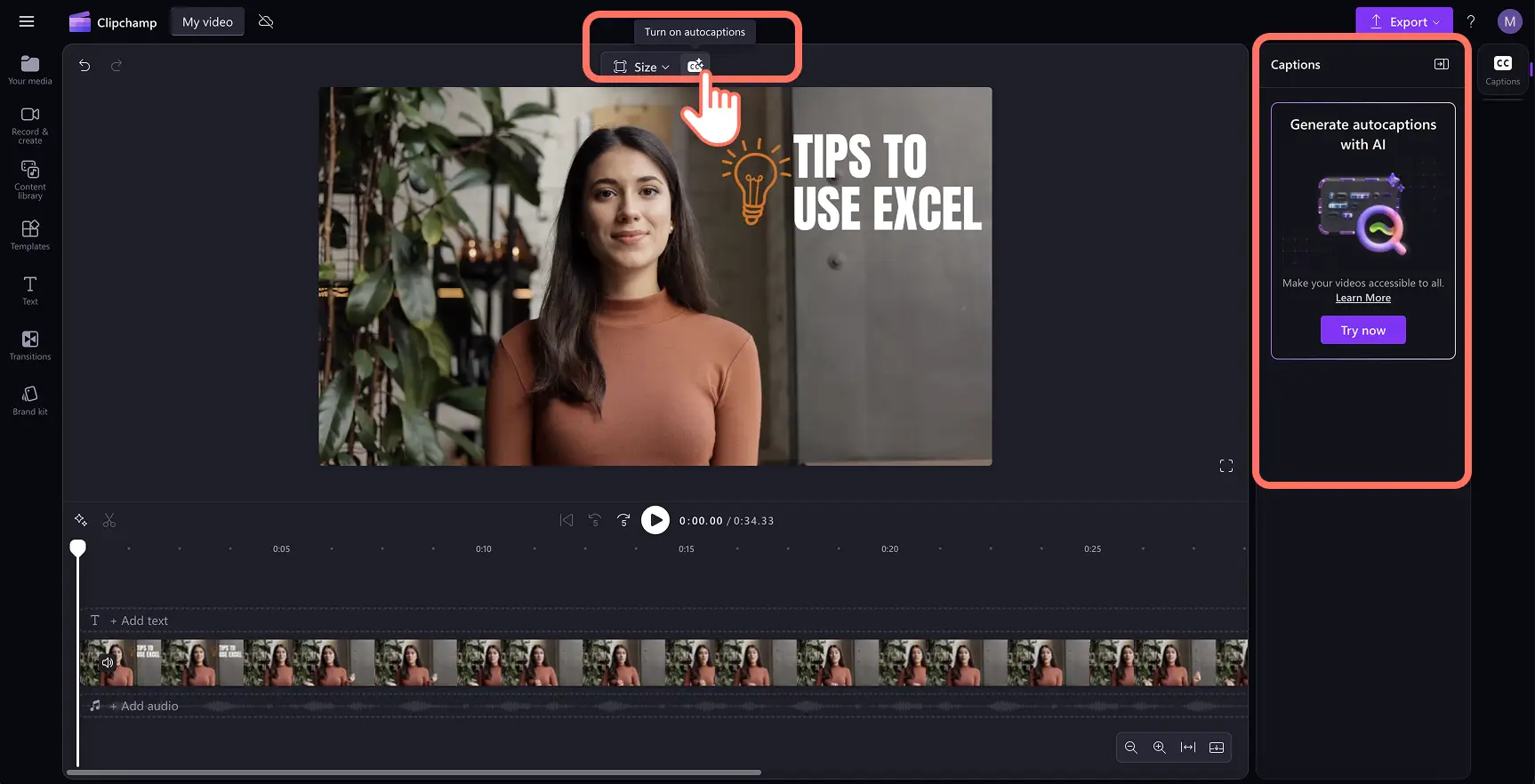
Otomatik alt yazıları açmak için video önizlemesindeki alt yazılar simgesine tıklayın. Alternatif olarak, otomatik altyazıları açmak için özellik panelindeki altyazılar sekmesine tıklayın.
Not: Otomatik alt yazı özelliği, ses içeren video ve ses dosyalarıyla uyumludur. Ses içermeyen ses dosyaları alt yazı için uygun değildir.
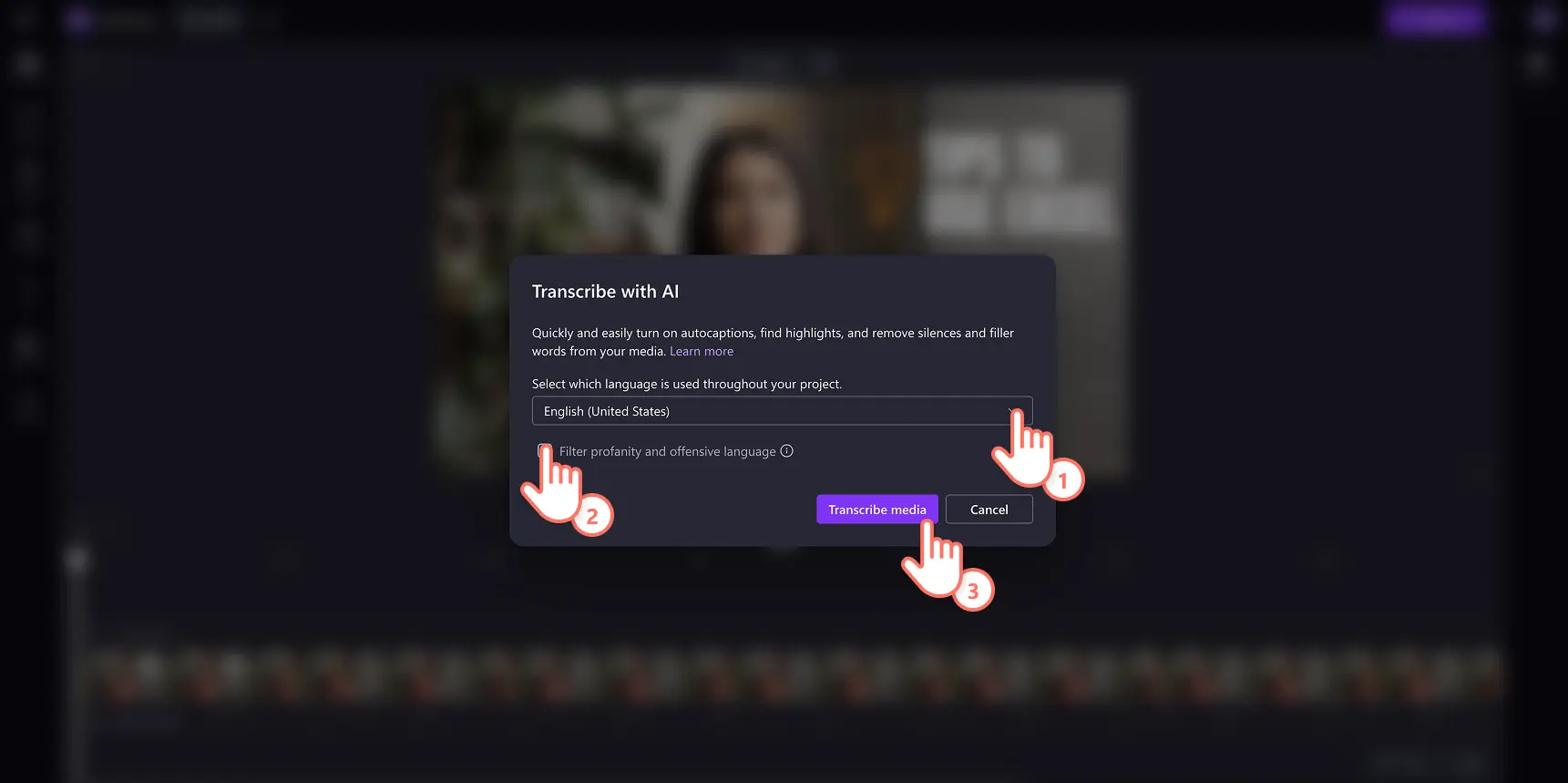
Döküm seçeneklerini gösteren bir açılır pencere görünür. Videonuzda kullanmak istediğiniz dili seçin ve yapay zeka kullanarak küfürlü ve saldırgan ifadeleri filtrelemek için kutuyu işaretleyin. Devam etmeye hazır olduğunuzda medya dökümü oluştur düğmesine tıklayın. Açılır pencereden çıkmak istiyorsanız iptal düğmesine tıklayın.
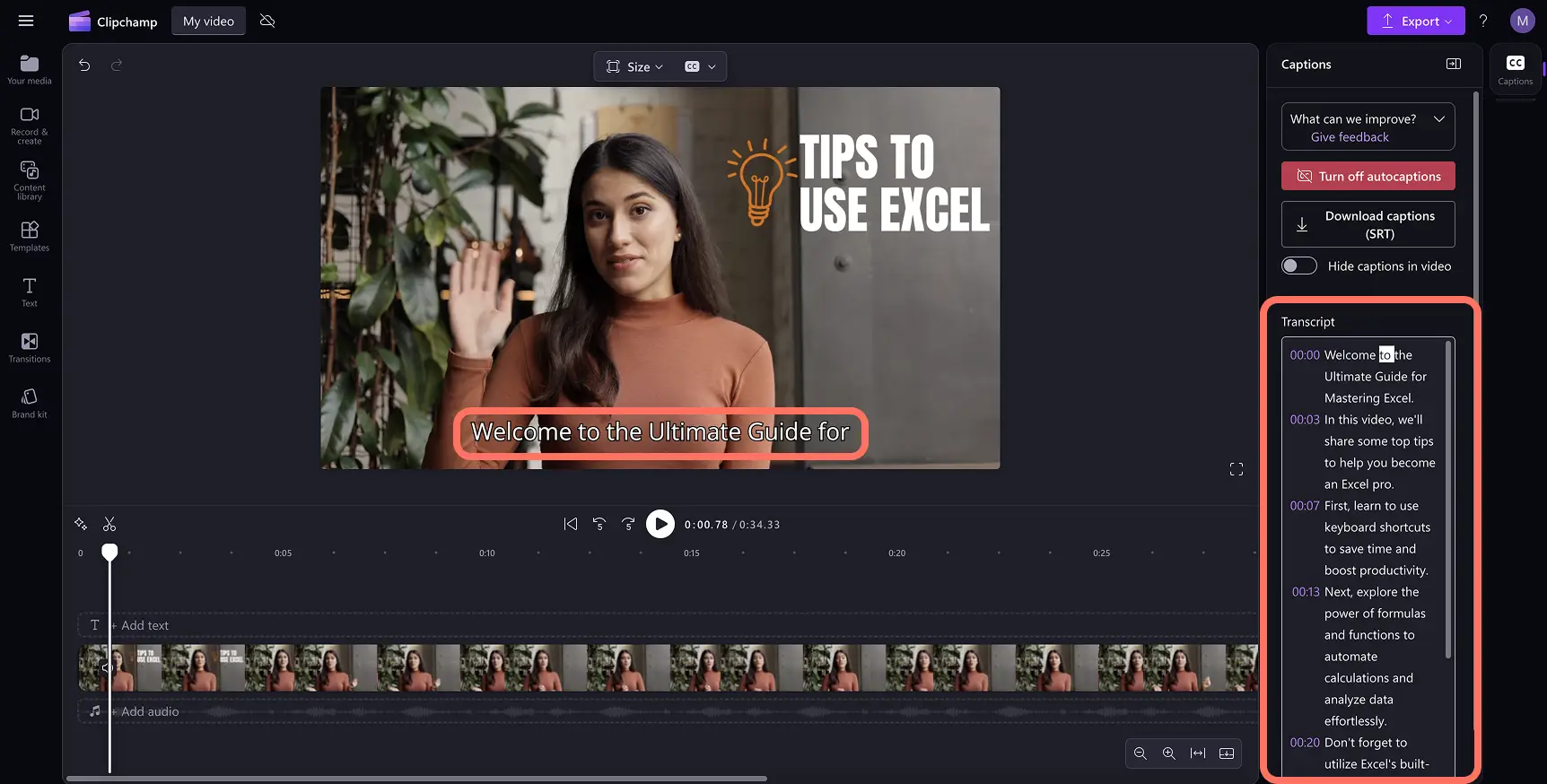
Özellik panelinin alt yazılar sekmesinde alt yazı metni oluşturulmaya başlar ve video önizleme penceresinde gösterilir.
Not: Alt yazı oluşturma süresi internet bağlantınıza, hızınıza ve videonuzun uzunluğuna bağlıdır.
3. Adım Alt yazıların önizlemesine bakın ve videonuzu kaydedin
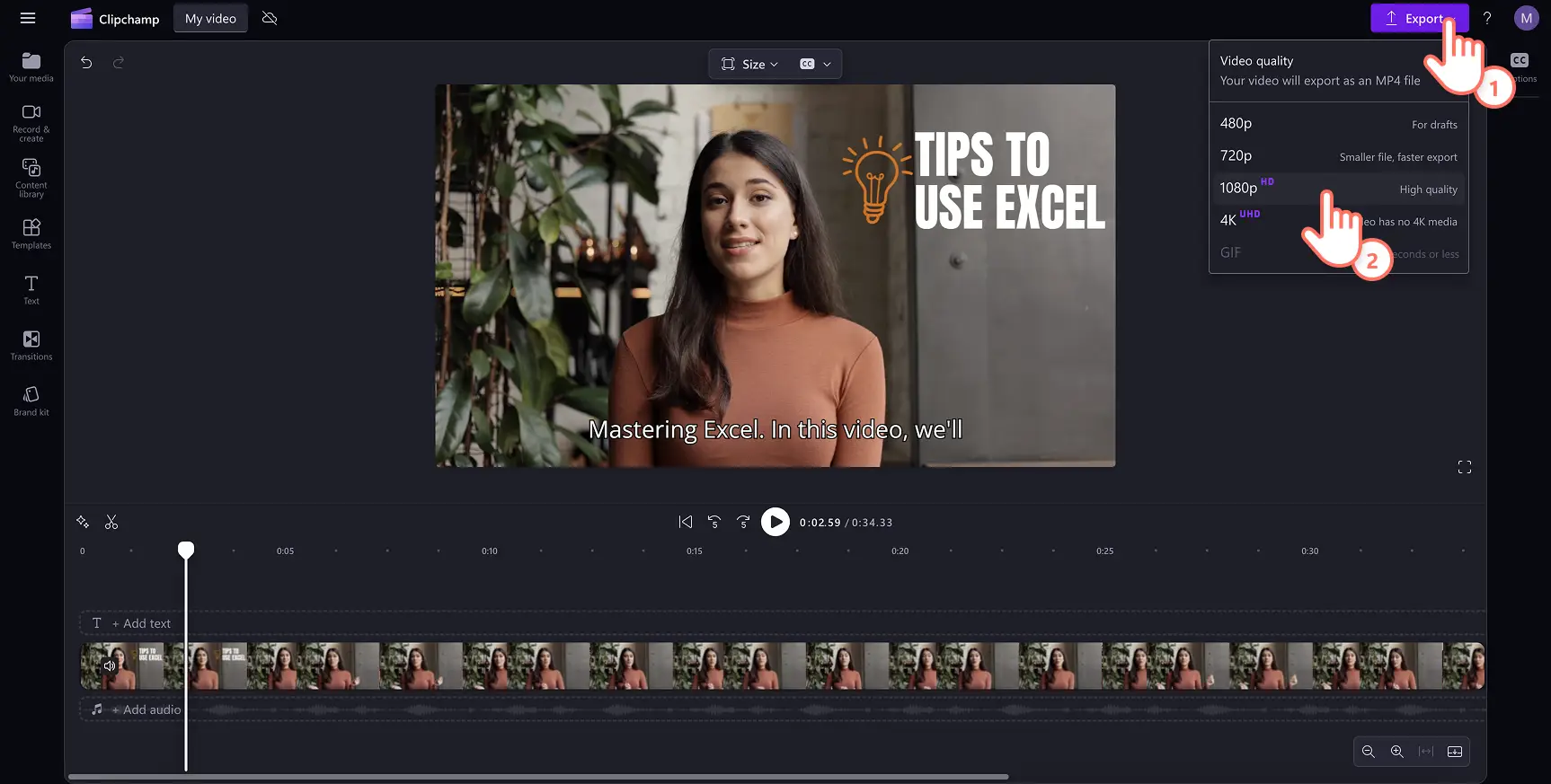
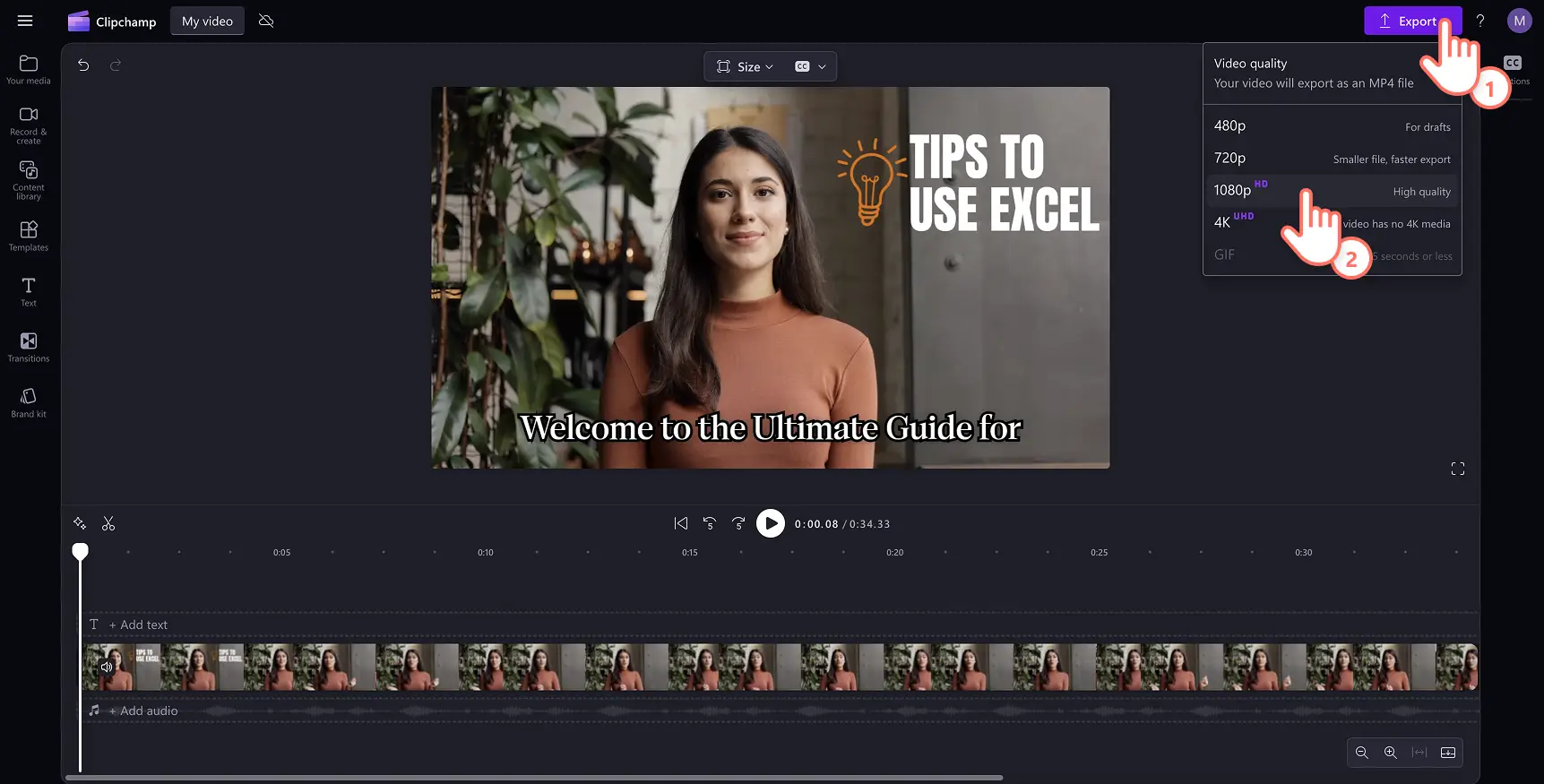
Alt yazıların önizlemede nasıl göründüğüne bakmak için oynat düğmesine tıklayın. Kaydetmeye hazır olduğunda dışarı aktar düğmesine tıklayıp bir video çözünürlüğü seçin.
Alt yazıları düzenleme ve özelleştirme
Video dökümünü düzenleme
-
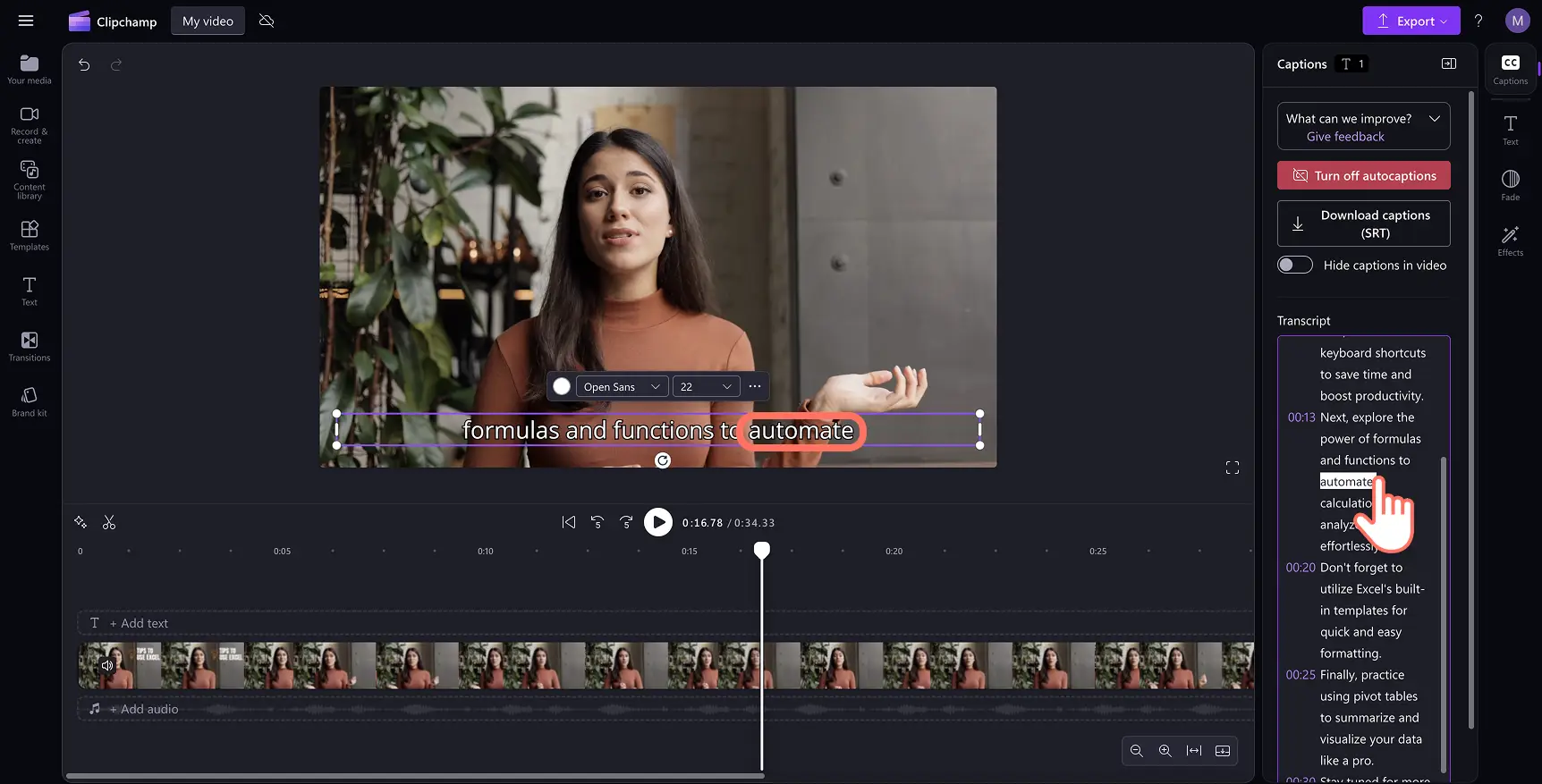
Dökümü özellikler panelinde açın.
-
Yanlış yazılmış belirli bir sözcüğü seçmek için çift tıklayın.
-
Hatalı sözcüğü yeniden yazın veya silin.
Alt yazı biçimini ve stilini düzenleme
-
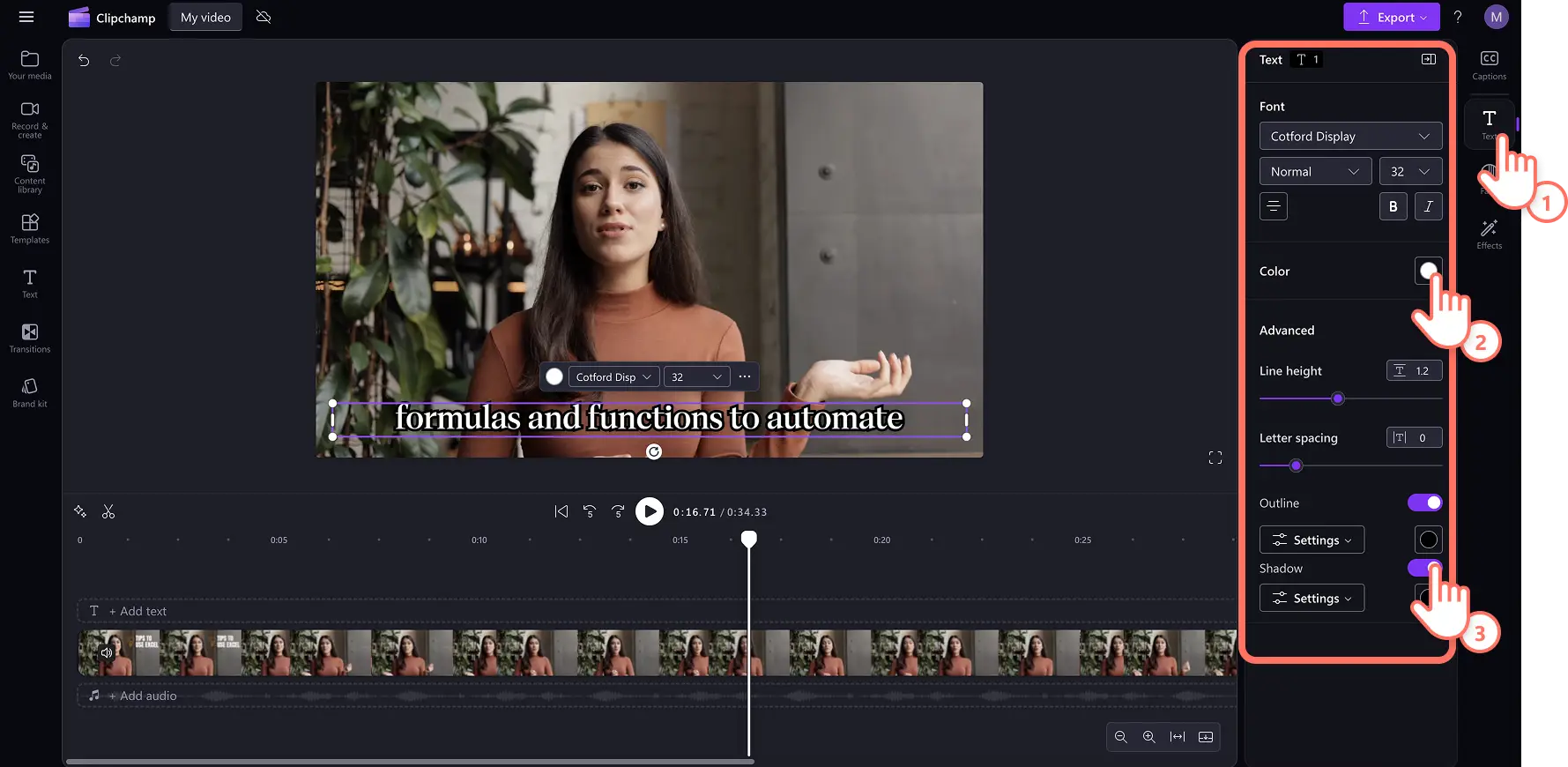
Video önizlemesinde alt yazı metnini seçerek özellik panelinde özelleştirme seçeneklerinin gösterilmesini sağlayın.
-
Bir yazı tipi seçmek için metin sekmesini seçin veya Tutarlı bir görünüm için özel markalı yazı tipi .
-
Boyutunu, hizalamasını değiştirin ve renk paletini güncelleştirin.
Satır yüksekliği, harf aralığı, ana hatlar ve gölgeler gibi gelişmiş metin ayarlarını keşfedin Tüm videolarda video erişilebilirliğini arttırın . Bunlara ek olarak, Şık bir görünüm için özellik paneline soldurma ve efektler ekleyin.
Otomatik alt yazılarınızın SRT dosyasını indirme
SRT, SubRip alt yazı dosya biçimi olarak da bilinen standart bir alt yazı biçimidir. SRT dosyaları otomatik olarak Üretildikten sonra videoya alt yazı ekleyin . Alt yazıları indirmek için şu adımları izleyin:
-
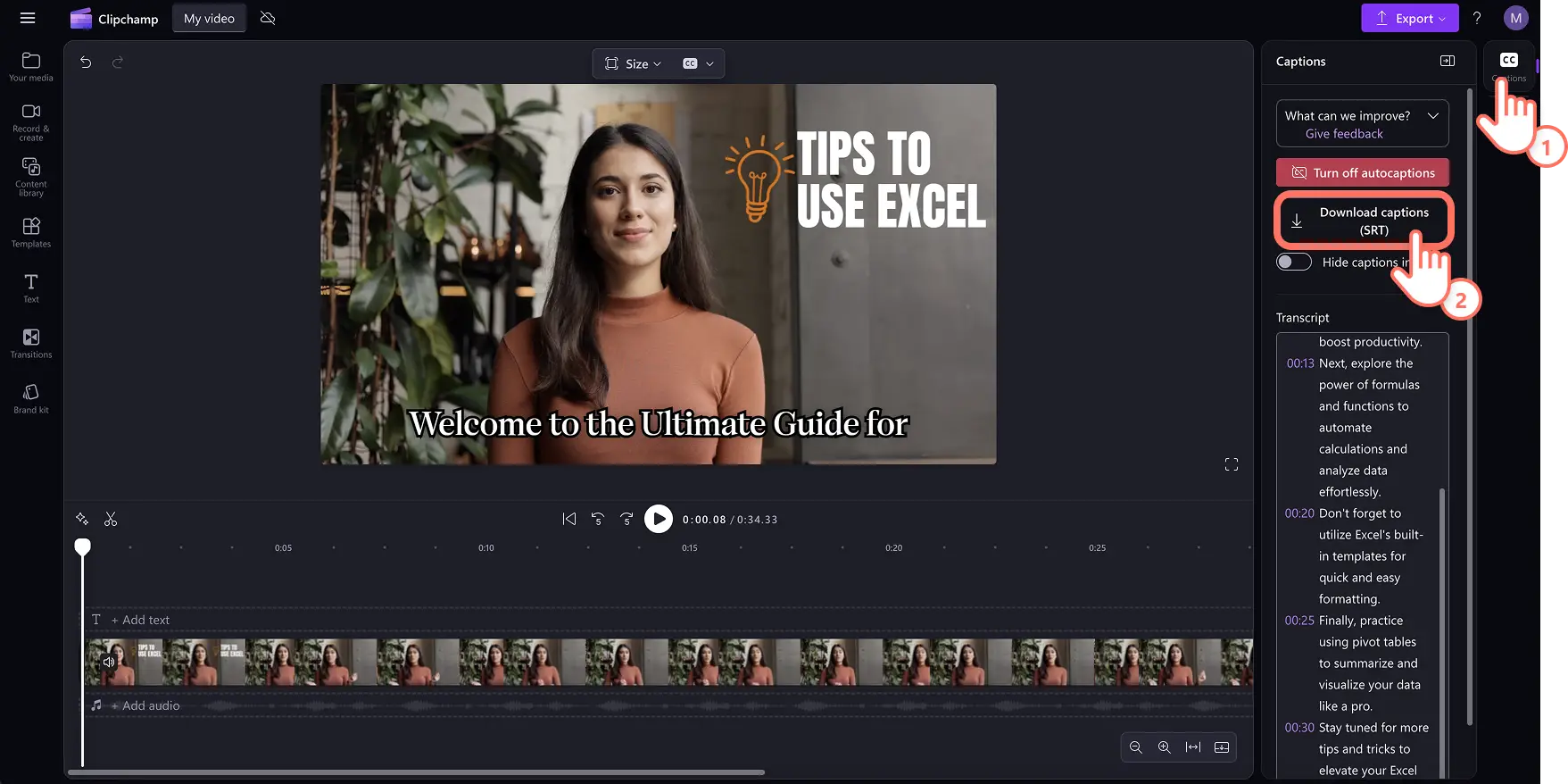
Özellik panelindeki alt yazılar sekmesine tıklayın.
-
Hata olmadığından emin olmak için önizlemeyi ve dökümü kontrol edin.
-
SRT dosyasını kaydetmek için alt yazıları indir düğmesiniseçin. Video dökümü otomatik olarak cihazınıza indirilecektir.
Videonun transkriptini indirmek, herhangi bir PowerPoint sunusu veya izleyicilerin içeriği daha iyi takip edebilmesini sağlayacak slayt gösterisi videosu.
Videoda otomatik alt yazıları gizleme
-
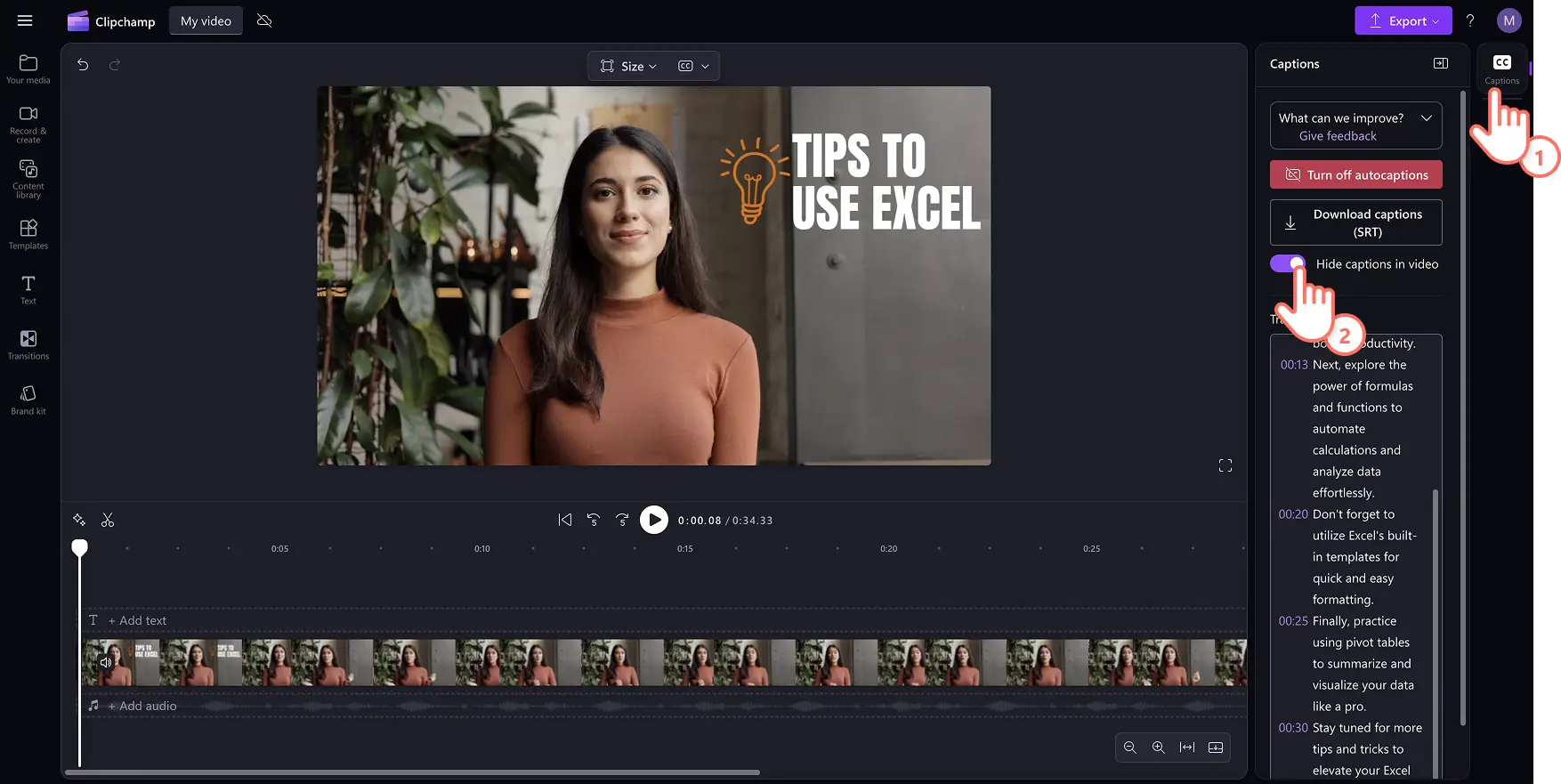
Özellik panelindeki alt yazılar sekmesine tıklayın.
-
Videodaki alt yazıları gizlemek için geçiş tuşuna tıklayın. Bu, video önizlemesindeki alt yazıları gizleyecek ancak döküm, alt yazılar sekmesinde durmaya devam edecektir.
Videoda otomatik alt yazıları kapatma
-
Özellik panelindeki alt yazılar sekmesine gidin.
-
Videodan alt yazıları kaldırmak için otomatik alt yazıları kapat düğmesine tıklayın.
-
Videonuzu alt yazısız olarak yüksek kalitede dışarı aktarın.
Herhangi bir dilde video alt yazısı oluşturma
ClipchampClipchamp otomatik alt yazılar İspanyolca, Fransızca, Japonca, Arapça, Hintçe ve çok daha fazlası dahil olmak üzere dünya çapında çok çeşitli dillerde döküm oluşturmayı destekler. Keşfedin: Herhangi bir video için doğru eşleşmeyi bulmak için desteklenen transkripsiyon dillerinin tam listesi .
Dil seçimi, özgünlük katan ve başlık doğruluğunu artıran bölgesel lehçeleri de içerir. İspanyolca konuşanlar, belirli bir kitlenin telaffuzuna ve kelime dağarcığına tam olarak uyması için İspanyolca (İspanya), İspanyolca (Meksika) ve İspanyolca (Birleşik Devletler) gibi lehçeler arasından seçim yapabilir. Bu seçenekler, bölgesel pazarlara yönelik yerelleştirilmiş videolar için gerçek bir fark yaratır.
Otomatik alt yazı özelliği de Yapay zeka metin okuma oluşturucu, aynı düzenleme oturumunda seslendirme oluşturmayı ve altyazıları eşleştirmeyi kolaylaştırır. Bu, özellikle küresel izleyiciler için İspanyolca içerik oluştururken kullanışlıdır.
Şunları nasıl yapacağınızı öğrenin İspanyolca metin seslendirmeler ve alt yazılar ekleyin ve tamamen yerelleştirilmiş videolar oluşturmak için iki özelliğin birlikte nasıl çalıştığını görün.
Otomatik alt yazılarla ilgili YouTube eğitimini izleyin
Öğretici videolar gibi herhangi bir video stili için net ve ilgi çekici altyazılar oluşturma konusunda uzman olun, YouTube Shorts ve Sosyal medyada Reels .
Sık sorulan sorular
Otomatik alt yazılar tüm kullanıcılar için ücretsiz mi?
Otomatik alt yazılar, ücretsiz kullanıcılar ve ücretli aboneler ClipchampClipchamp video düzenleyici.
Otomatik alt yazılar hangi dilleri destekliyor?
Birçok dil arasından seçim yapabilirsiniz. Keşfedin: Dillerin tam listesi burada. Şu an için, ClipchampClipchamp, video başına yalnızca bir dilde transkript oluşturmayı desteklemektedir.
Bu verilere kimler erişebilir?
Verilere kimsenin erişimi yok. ClipchampClipchamp kullanımları Microsoft Otomatik Konuşma Tanıma, insan müdahalesi gerektirmez, yani herhangi bir anda hiç kimse sese erişemez. Otomatik alt yazılarla ilgili daha fazla yardım için bu makaleye bakın yardım makalesi.
Clipchamp, açıklamalı alt yazı verilerini depoluyor mu?
Açıklamalı alt yazı verileri TClipchampClipchamp videosu ile birlikte saklanır ve sadece hesap sahibi tarafından erişilebilir. Ses, hiçbir noktada insan erişimi olmadan tamamen Microsoft Otomatik Konuşma Tanıma tarafından işlenir ve başlık veriler videodan ayrı olarak depolanmaz veya başka bir amaçla kullanılmaz.
Clipchamp’in bu veriyi işlemesini istemiyorsam buna engel olabilir miyim?
Clipchamp video düzenleyicisinin herhangi bir ses verisini işlemesini engellemek için özellik panelindeki alt yazılar sekmesinde otomatik alt yazı özelliğini kapatın. Otomatik alt yazıları kapattığınızda altyazı dökümünün videodan tamamen kaldırıldığını unutmayın.
Video erişilebilirliğini yükseltmenin diğer yollarını keşfedin. ASL çıkartma katmanları veya daha fazla bilgi günlük Microsoft araçlarında sesin metne dökülmesi.
Hemen Clipchamp video düzenleyici ile düzenlemeye başlayın veya Microsoft Clipchamp Windows uygulamasını indirin.
Dikkat! Bu makaledeki ekran görüntüleri kişisel hesaplar için Clipchamp’ten alınmıştır. Aynı ilkeler Clipchamp iş ve okul hesapları için de geçerlidir.


Bir yanıt yazın