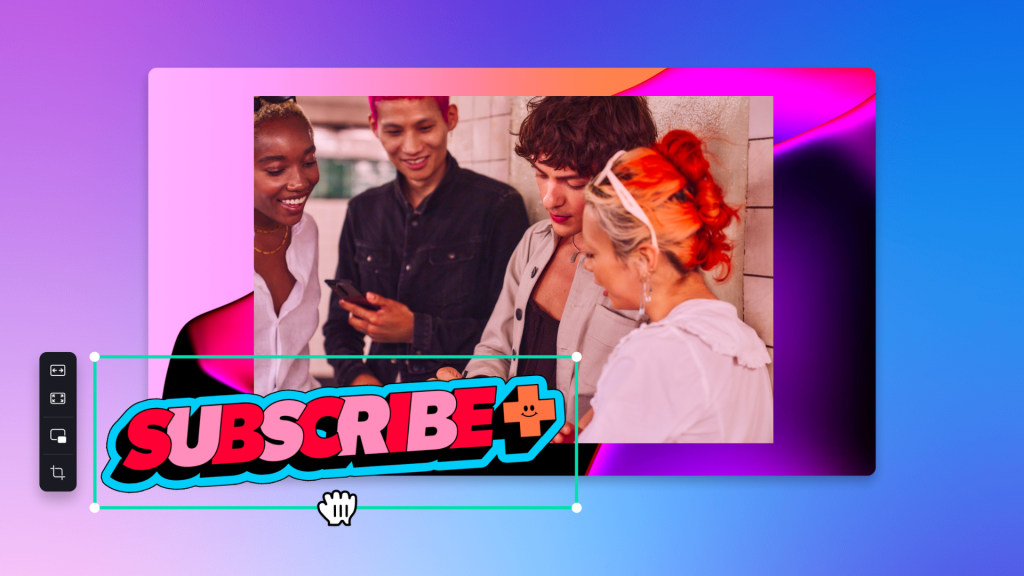
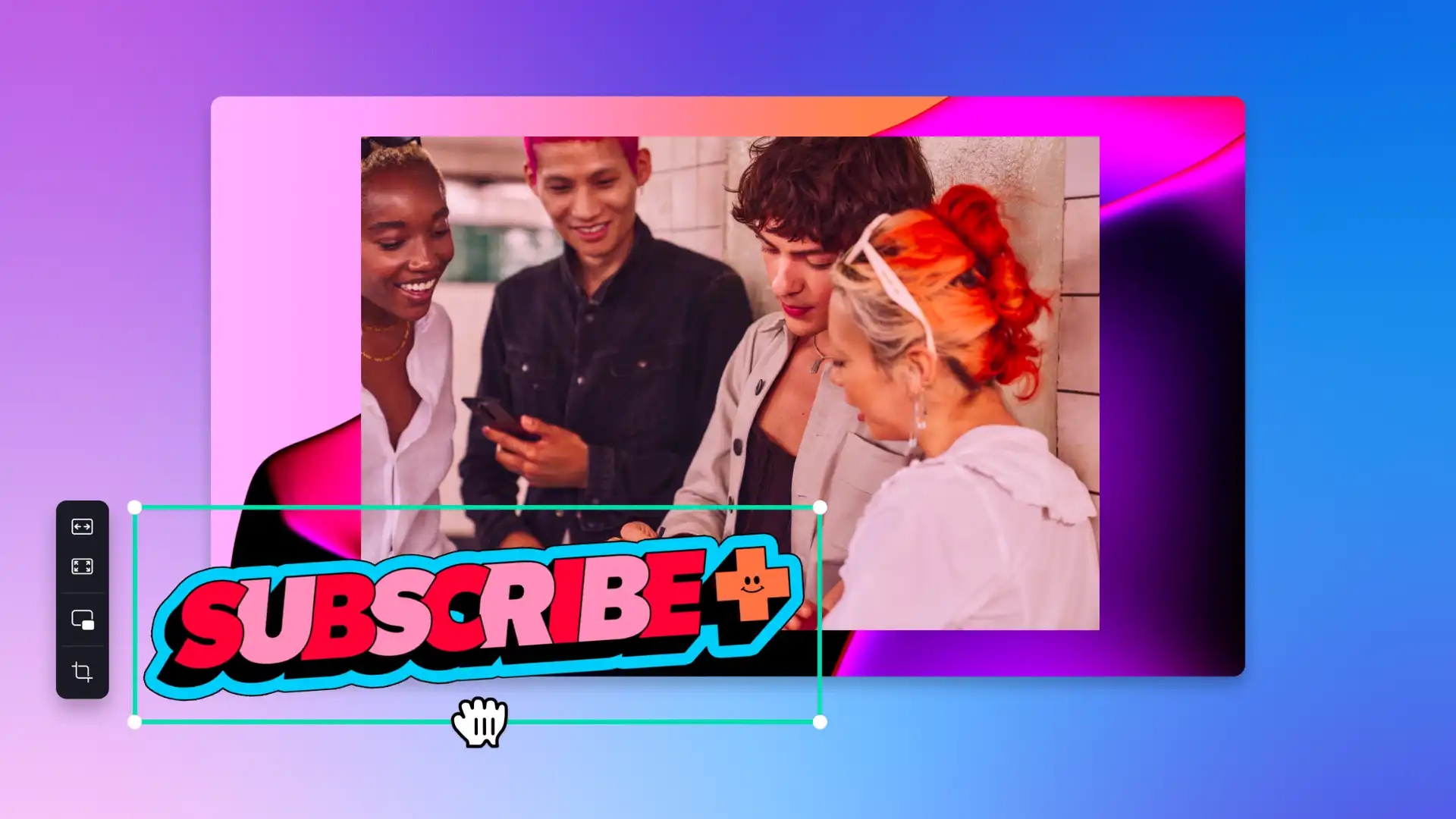
Şık metin animasyonlarıyla öykü anlatımınızı geliştirin. Önemli konuşma noktalarına vurgu yapın, izleyicilere bağlam sağlayın ve Benzersiz metin animasyon efektleriyle videonun erişilebilirliği .
Videolarınızın akışta öne çıkması için çok yönlü animasyon efektlerini kullanarak akılda kalıcı, mobil uyumlu sosyal medya reklamları, slayt gösterisi videoları ve iş videoları oluşturun. Çok çeşitli kreatif ve Daktilo, Sıçrama veya Soldurma gibi profesyonel animasyonlar kullanarak bunları videonuzun görünümüne ve hissine uyacak şekilde zahmetsizce özelleştirin.
Metin seçeneklerini keşfedin ve video kullanarak bir videodaki metne kolayca animasyon eklemeyi öğrenin ClipchampClipchamp video düzenleyici.
Clipchamp’te metin seçenekleri türleri
-
Düz metin: Bu klasik metin seçeneği kolayca özelleştirilebilir. Videonun ihtiyaçlarına uygun animasyon efektleri eklerken yazı tipini, boyutunu, rengini ve hizalamasını değiştirin.
-
Metin stilleri: Bu metin seçenekleri oluşturucu, neon, vintage ve baloncuk gibi tasarımcı benzeri yazı tiplerini içerir. Boyut gibi metin özelliklerinin yanı sıra satır yüksekliği ve harf aralığı gibi gelişmiş özellikleri de yaratıcı bir vizyona uyacak şekilde özelleştirin.
-
Animasyonlu başlıklar: Bu metin seçenekleri, herhangi bir videoyu öne çıkaracak göz alıcı animasyonlara sahiptir. Herhangi bir videoya kişilik katmak için daktilo, parazit ve zıplama gibi başlıkları keşfedin.
-
Özel metin: Mem metni, alıntılar, bonservis yıldız derecelendirmeleri, geri sayımlar gibi öne çıkan animasyonlu metin seçenekleridir ve etkili sosyal medya ve pazarlama videoları oluşturmaya yardımcı olabilir.
-
Marka kiti yazı tipi: karşıya yükle Özel marka yazı tipini kullanarak iş, resmi içerik oluşturucu markası veya proje için video içeriği oluşturun.
-
Yapay zeka destekli alt yazılar: Bu hareketli metin seçeneği, videoların erişilebilir olmasını sağlar. Hızlı bir şekilde Clipchamp’te yapay zeka altyazıları oluşturun Clipchamp, ardından captionbaşlık yazı tipini, renklerini, metin boyutunu ve hizalamasını video estetiğine uyacak şekilde değiştirin.
Videolara ücretsiz metin ekleme
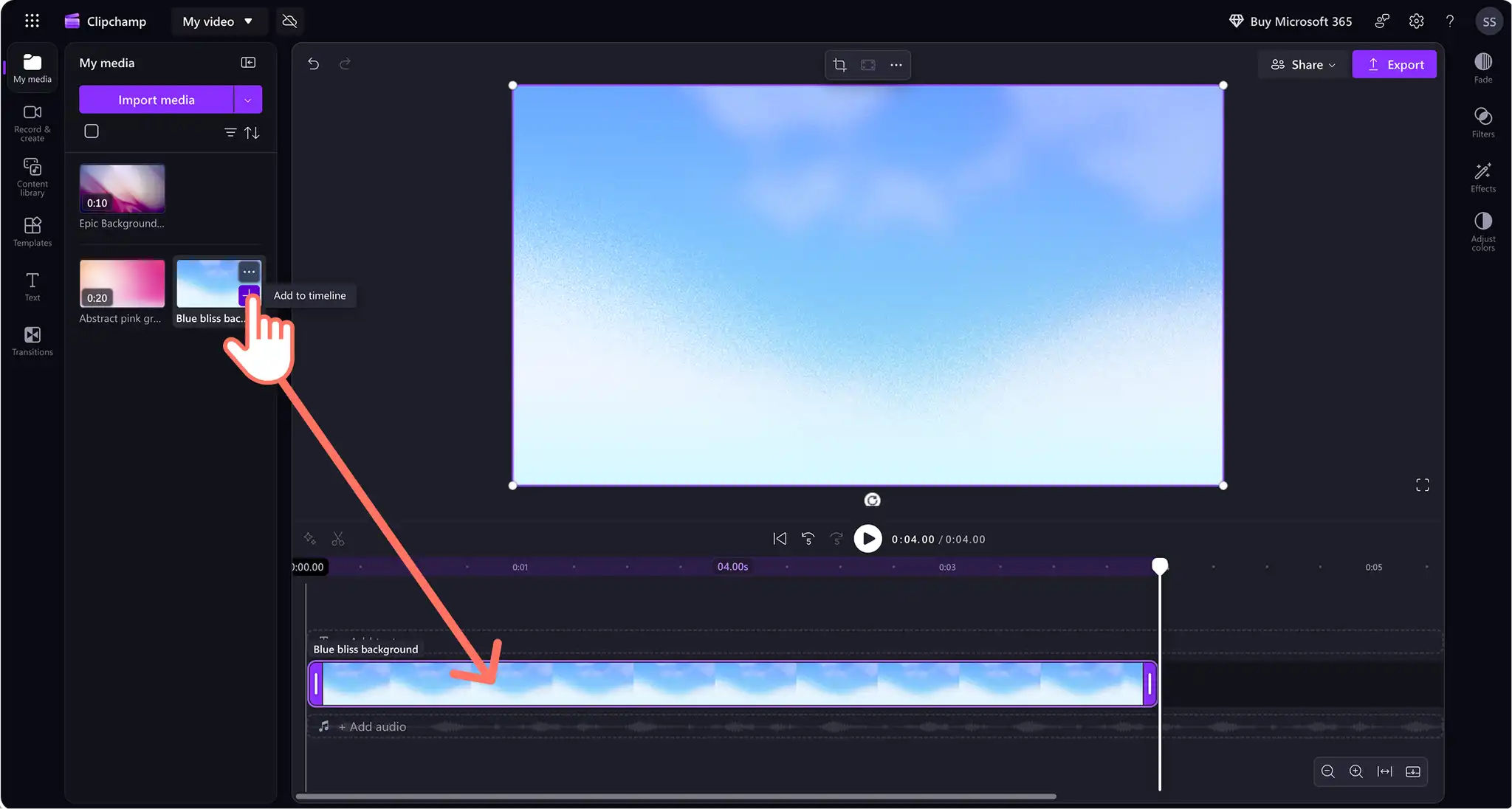
1. Adım Videoları içeri aktarın veya stok görüntülerden seçim yapın
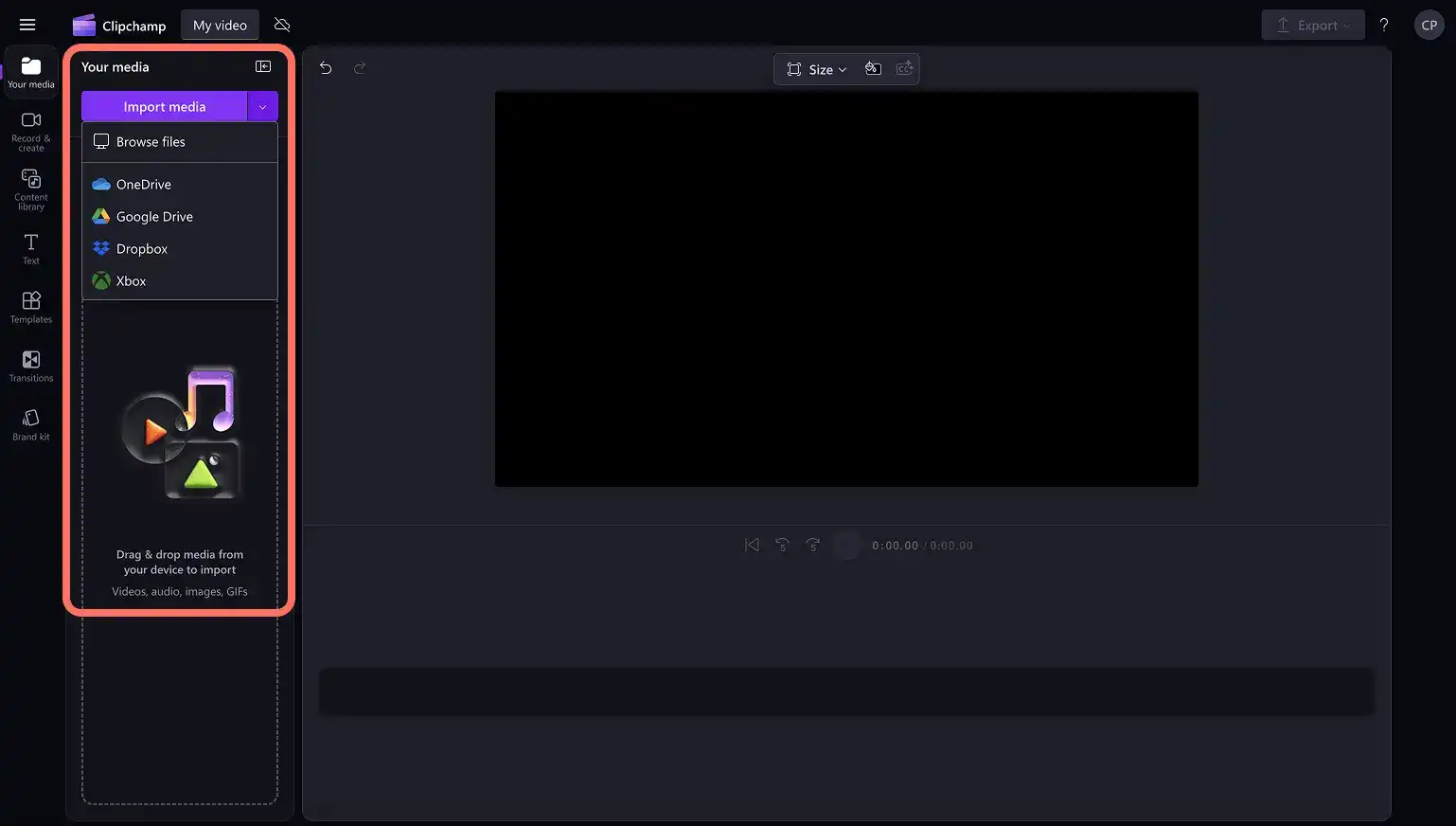
Videoları, fotoğrafları ve GIF’leri içe aktarmak için araç çubuğundaki medyanız sekmesinden medyayı içeri aktar düğmesine tıklayarak bilgisayar dosyalarına göz atın veya bir OneDrive’a bağlanın.
Özgür Video klipler, fotoğraflar, video arka planları ve GIF’ler gibi stok medya da kullanılabilir. Araç çubuğundaki içerik kitaplığı sekmesine tıkladıktan sonra görseller açılan liste okuna, ardından videolara, fotoğraflara veya arka planlara tıklayın. Arama çubuğunu kullanarak farklı stok kategorileri arasında da arama yapabilirsiniz.
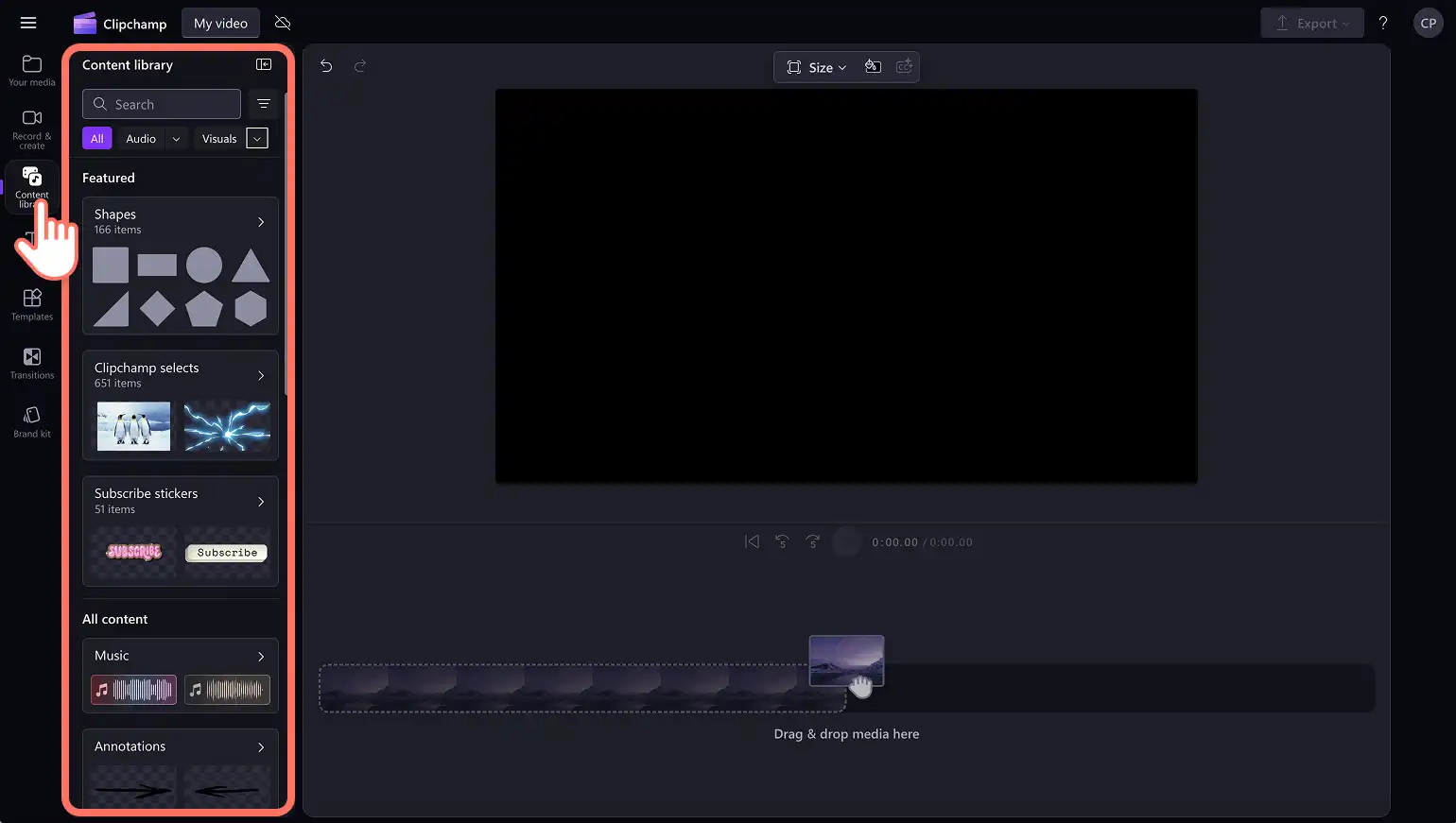
Düzenlemeye başlamak için medyanızı zaman çizelgesine sürükleyip bırakın.
2. Adım Videoya bir başlık ekleyin
Tümünü bulmak için araç çubuğunda metin sekmesine gidin Video üzerine katman olarak kullanılabilecek metin stilleri . Başlık seçenekleri arasında gezinin ve metni önizlemek için bir başlığın üzerine gelin.
Başlığı kullanmak için zaman çizelgesine ekle düğmesine tıklayın. Başlığı zaman çizelgesine sürükleyip bırakarak eklemek de mümkündür.
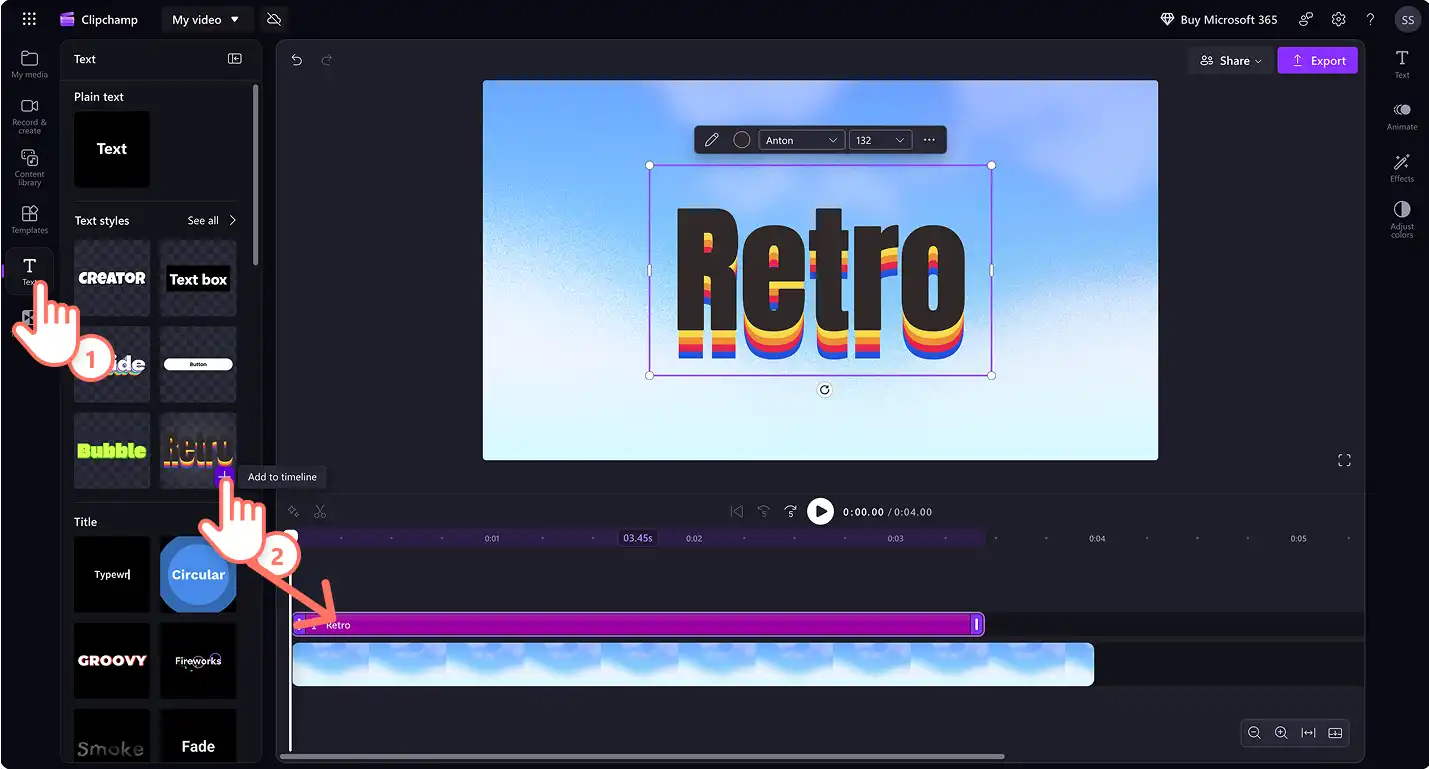
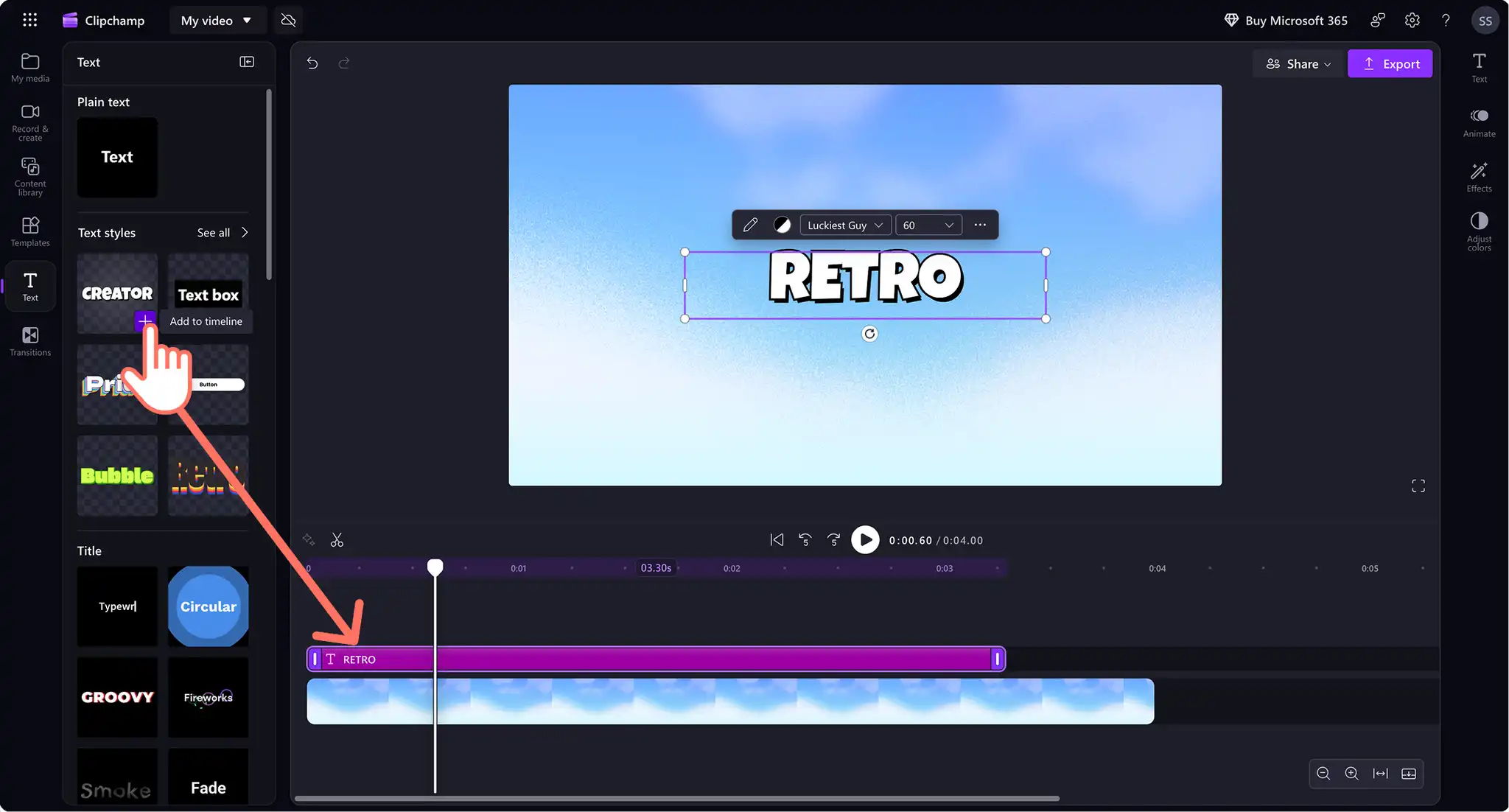
Zaman çizelgesinde var olan başlığın üzerine farklı bir başlık sürükleyip bırakarak metin seçimini değiştirin.
3. Adım Metni, başlığın yazı tipini, rengini, stilini ve konumunu düzenleyin
Zaman çizelgesinde başlığı seçip önizlemenin içindeki metin menüsündeki kalem simgesine tıklayarak veya özellik panelindeki metin sekmesine tıklayarak başlığın nasıl okunduğunu güncelleyin. Varsayılan başlığı vurgulayıp üzerine istediğiniz metni yazmanız yeterlidir.
Ardından özellik panelinden metin sekmesine tıklayın. Burada yazı tipini, stili, boyutu ve rengi güncelleştirebilirsiniz. Metni daha da özelleştirmek için satır yüksekliği, boşluk veya gölge ekleme gibi gelişmiş metin düzenleme seçeneklerini deneyin.
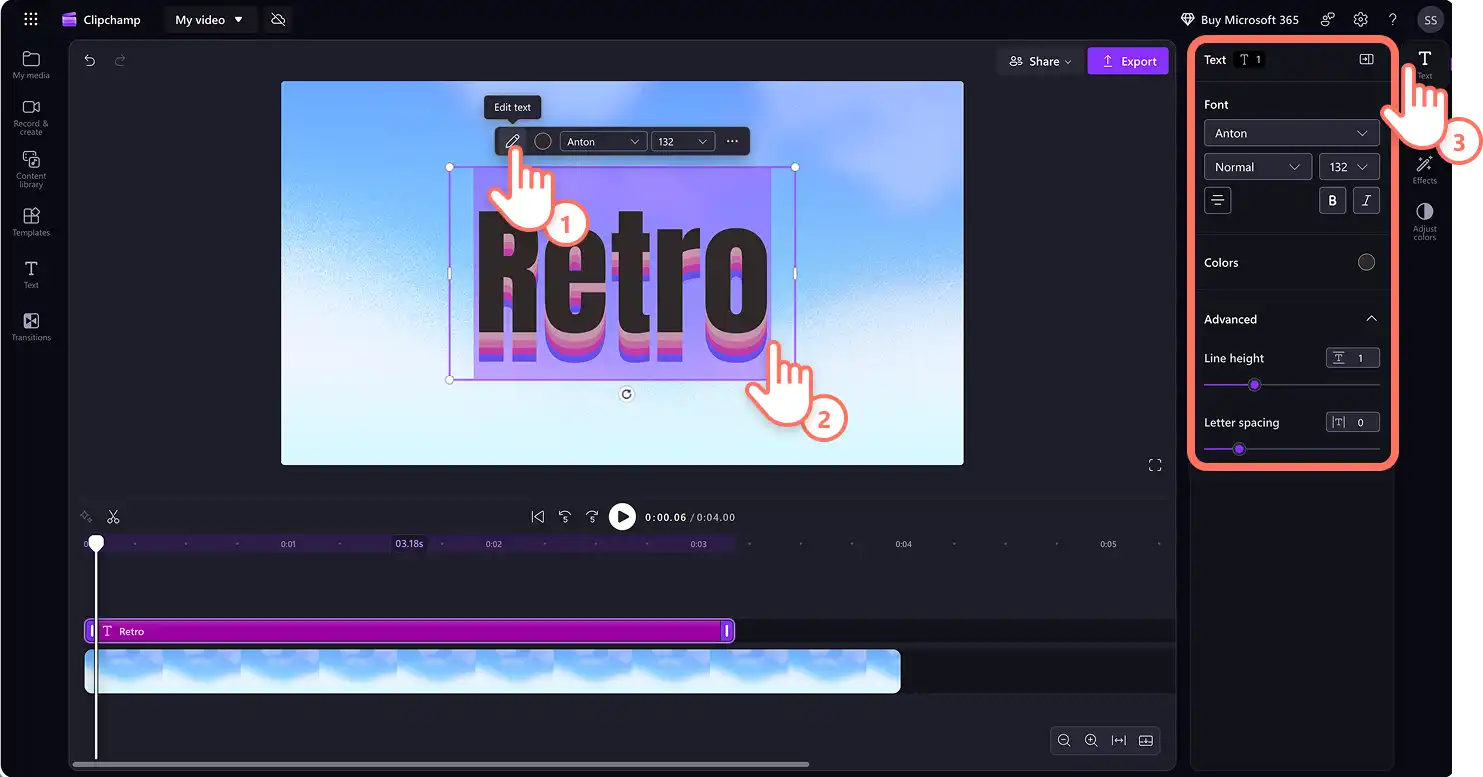
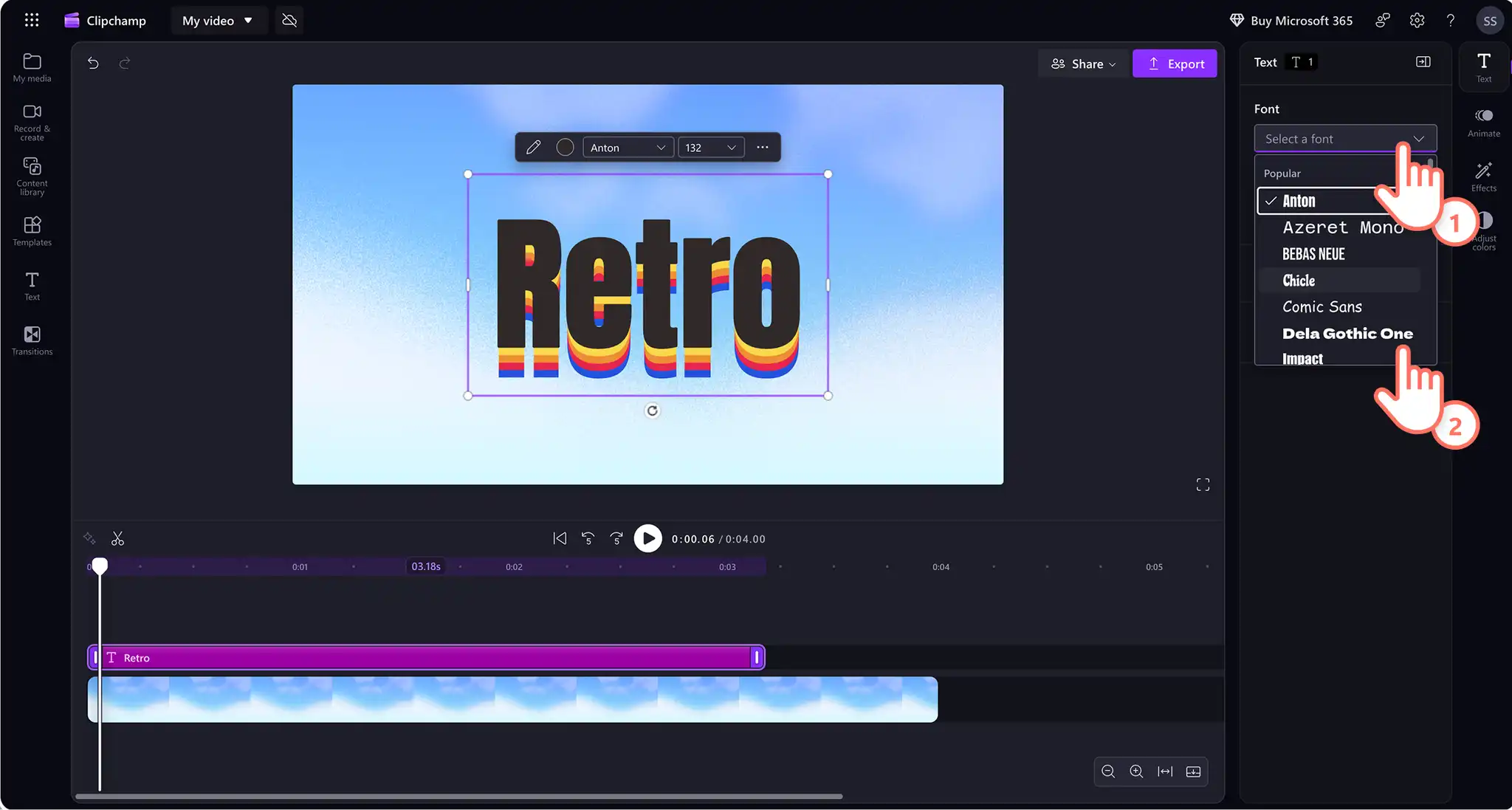
Farklı yazı tipi seçeneklerinin tümünü açmak için yazı tipi açılan okuna tıklayın ve istediğiniz yeni yazı tipini seçin. Yazı tipini gerektiği kadar değiştirebilirsiniz. Videoda markalı olmasını sağlamak için marka seti aracı.
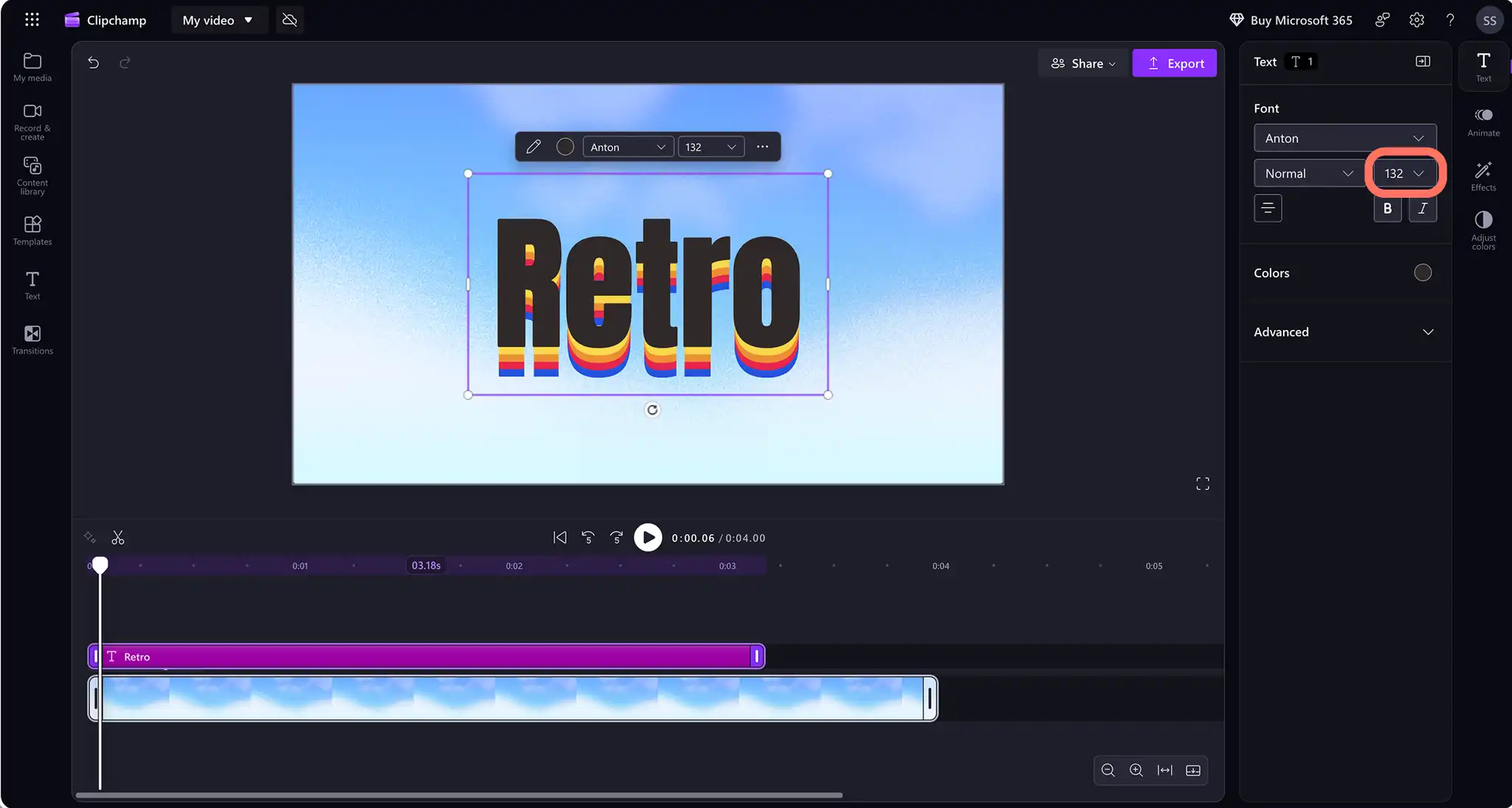
Sahne alanındaki metin menüsünde veya özellik panelindeki metin sekmesinde font boyutu için sayısal bir değer ayarlamak üzere boyut açılır menüsünü kullanın. Sahnedeki metin stilinin köşelerini sürükleyerek bazı başlıkların boyutunu ayarlayın.
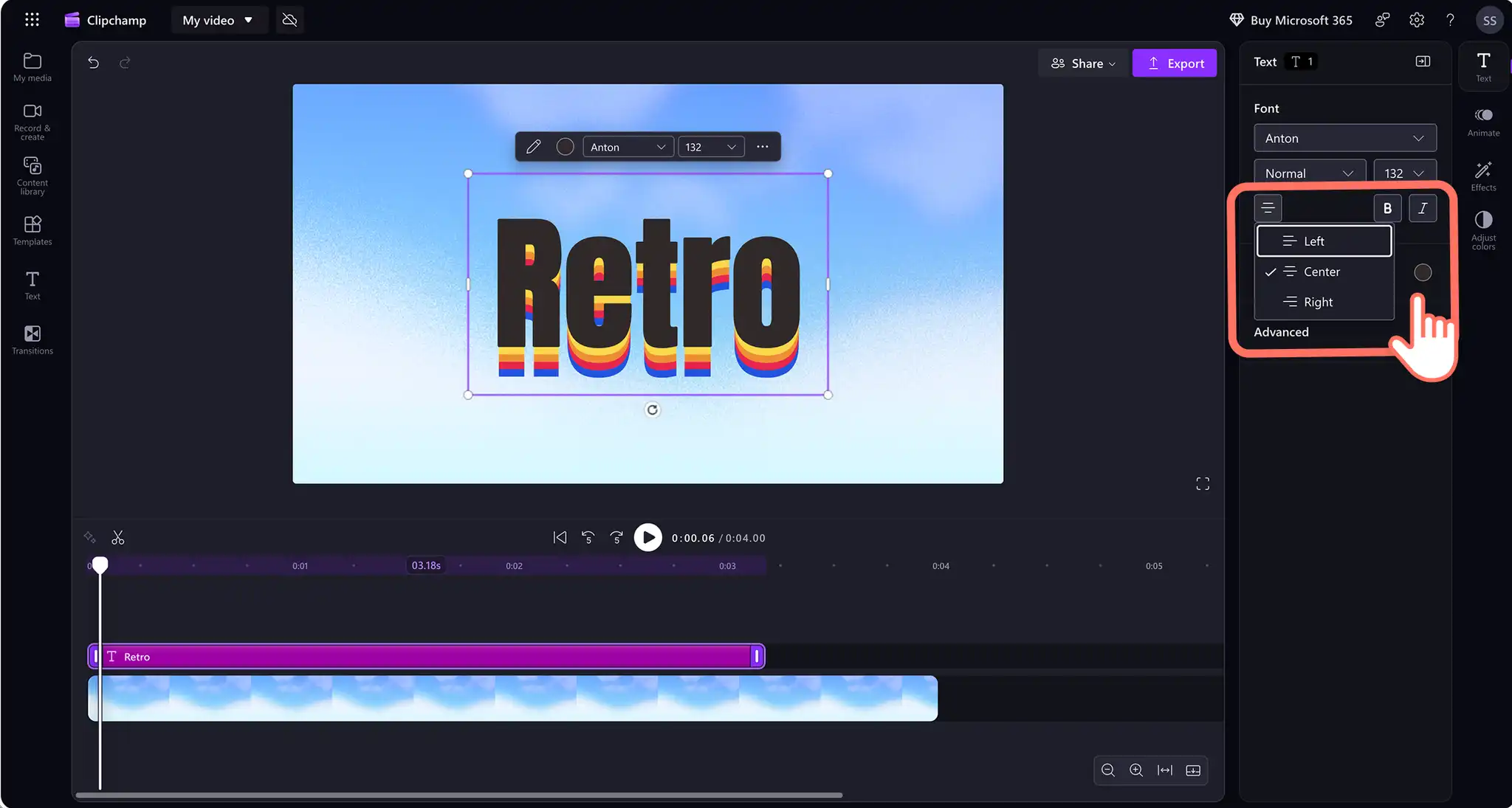
Sola, ortaya veya sağa hizalama seçeneğini kullanarak metni daha fazla ayarlayın. Metin sekmesindeki stil seçenekleriyle metni kalın veya italik hale getirin. Metnin döndürme yönünü ayarlamak için döndürme özelliği.
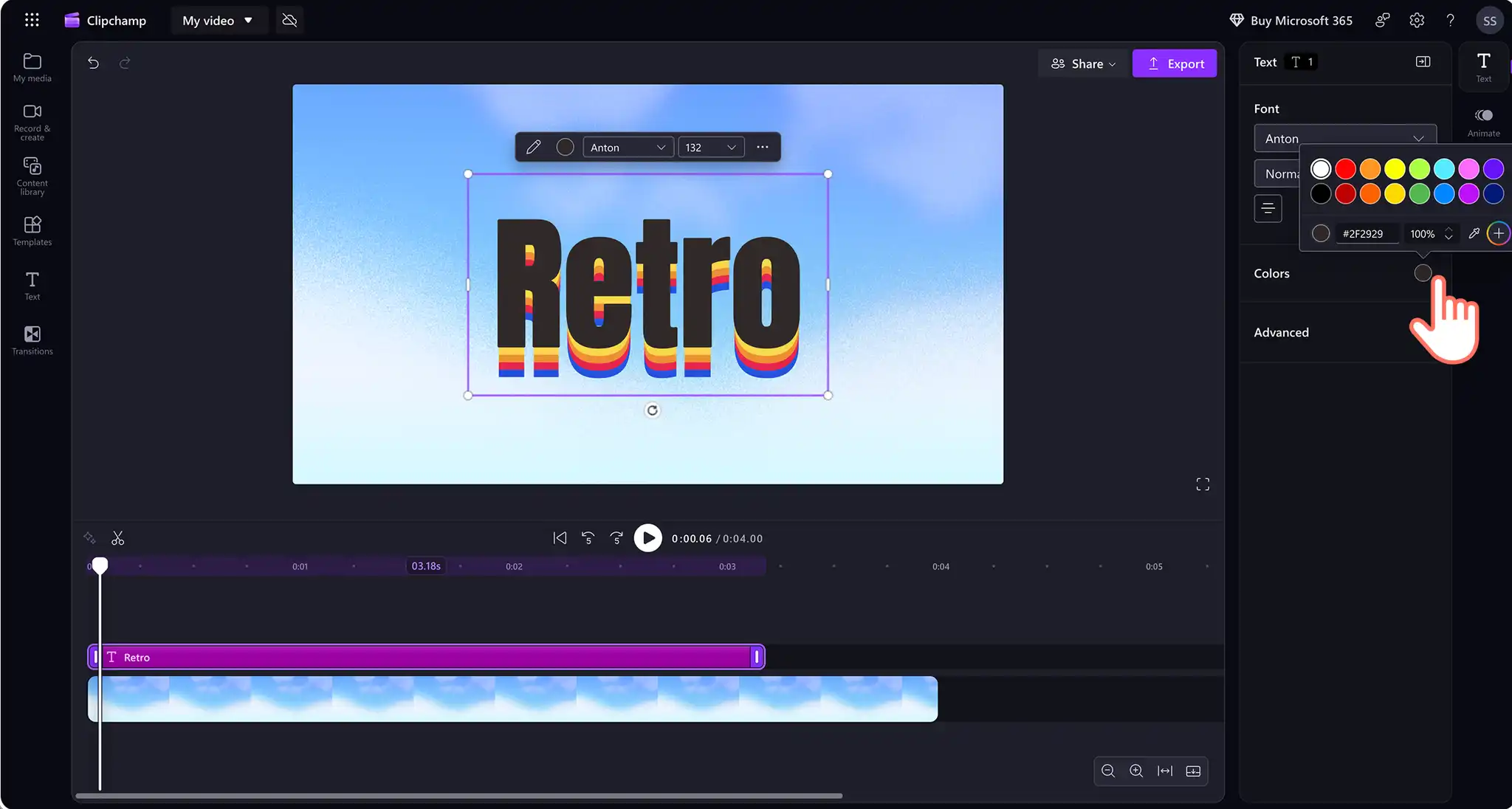
Metnin rengini düzenlemek için renk seçiciye tıklayın ve yeni bir renk seçin. Burada, belirli bir rengin onaltılık kodunu yazın, geçirgenlik yüzdesini seçin, renk yok’u seçin veya genişletilmiş paletten bir renk seçin. Alternatif olarak, renkleri ekrandaki metin menüsünden ayarlayın. Kullanarak kişiselleştirilmiş renkler ekleme seçeneği de vardır. marka seti aracı.
Metnin konumunu düzenlemenin üç yolu vardır. Başlığı sahne alanında serbestçe sürükleyebilir veya metin menüsünde bulunan konum ön ayarlarını kullanabilir ya da özellik panelindeki metin sekmesini kullanabilirsiniz.
Metin menüsü aracılığıyla düzenlemek için, metin açılır menüsünü açmak üzere üç noktaya tıklayın. Konumu seçin ve sol, orta ve sağın yanı sıra üst, orta ve alt da dahil olmak üzere bir dizi seçenek arasından seçim yapın.
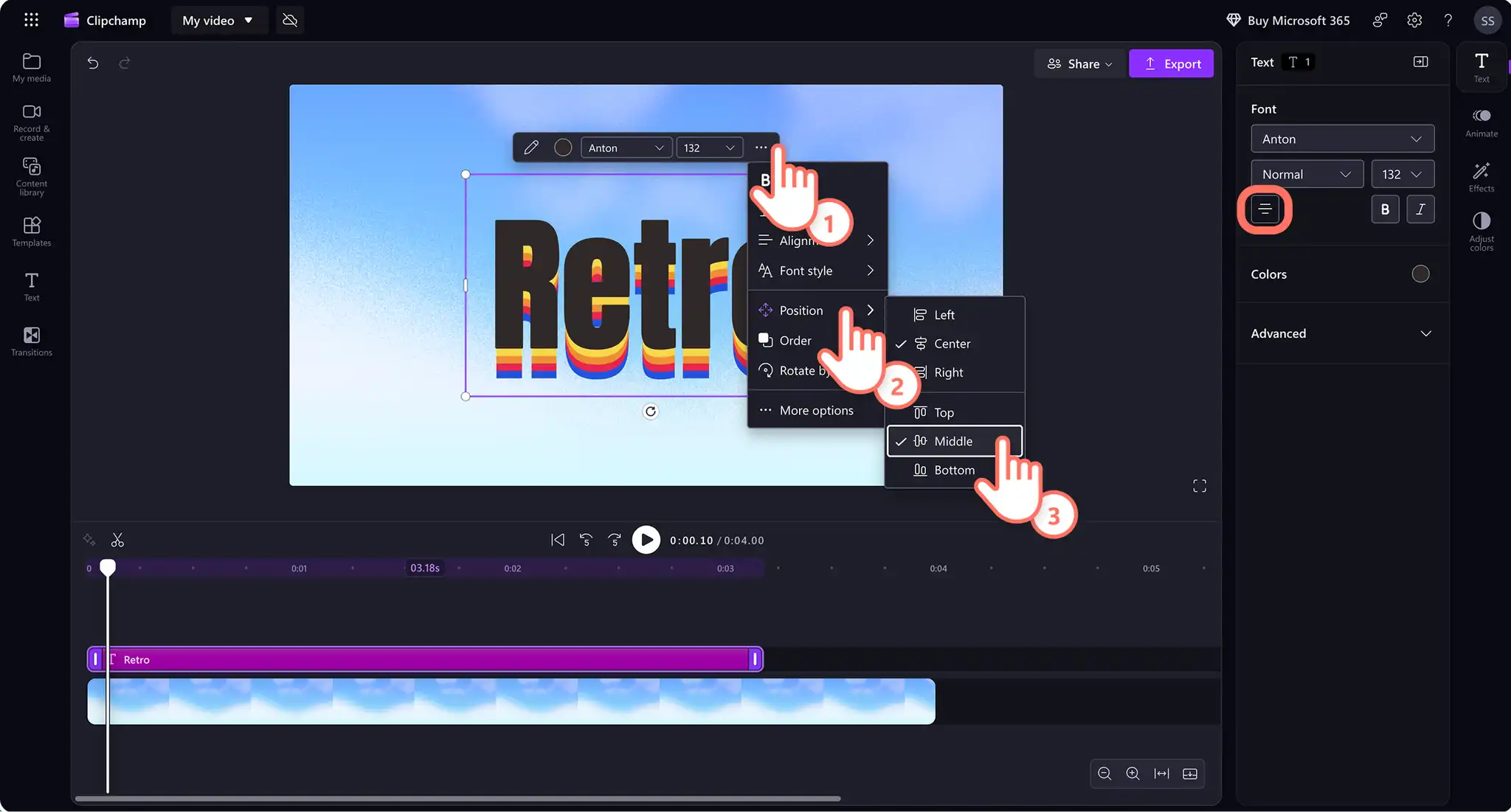
4. Adım Metin süresini kırpın ya da uzatın
Zaman çizelgesinde metin tutamaçlarını sağa ve sola çekerek metnin uzunluğunu artırın. Metin, sola doğru çektiğinizde kısalırken sağa doğru çektiğinizde uzar.
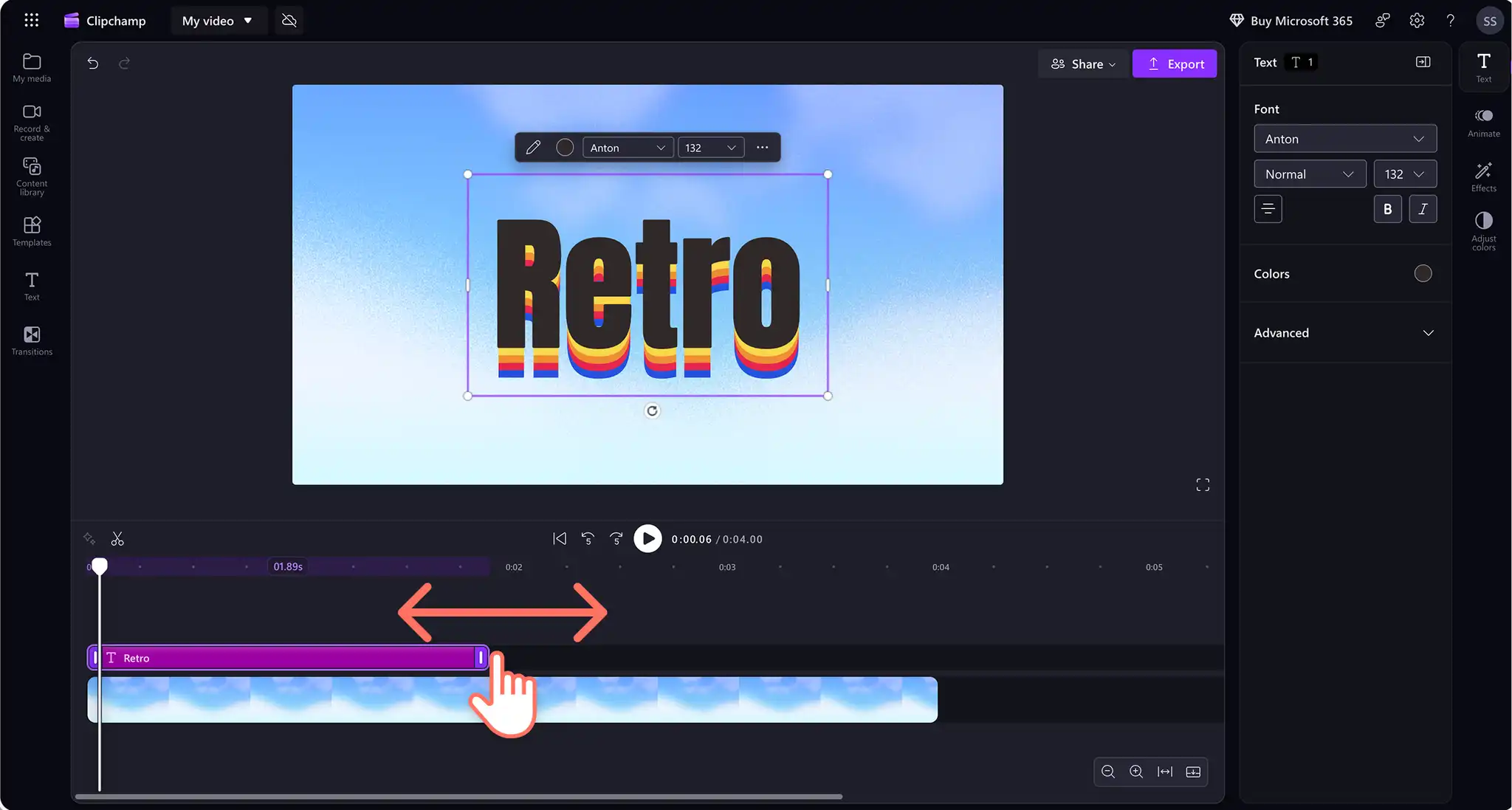
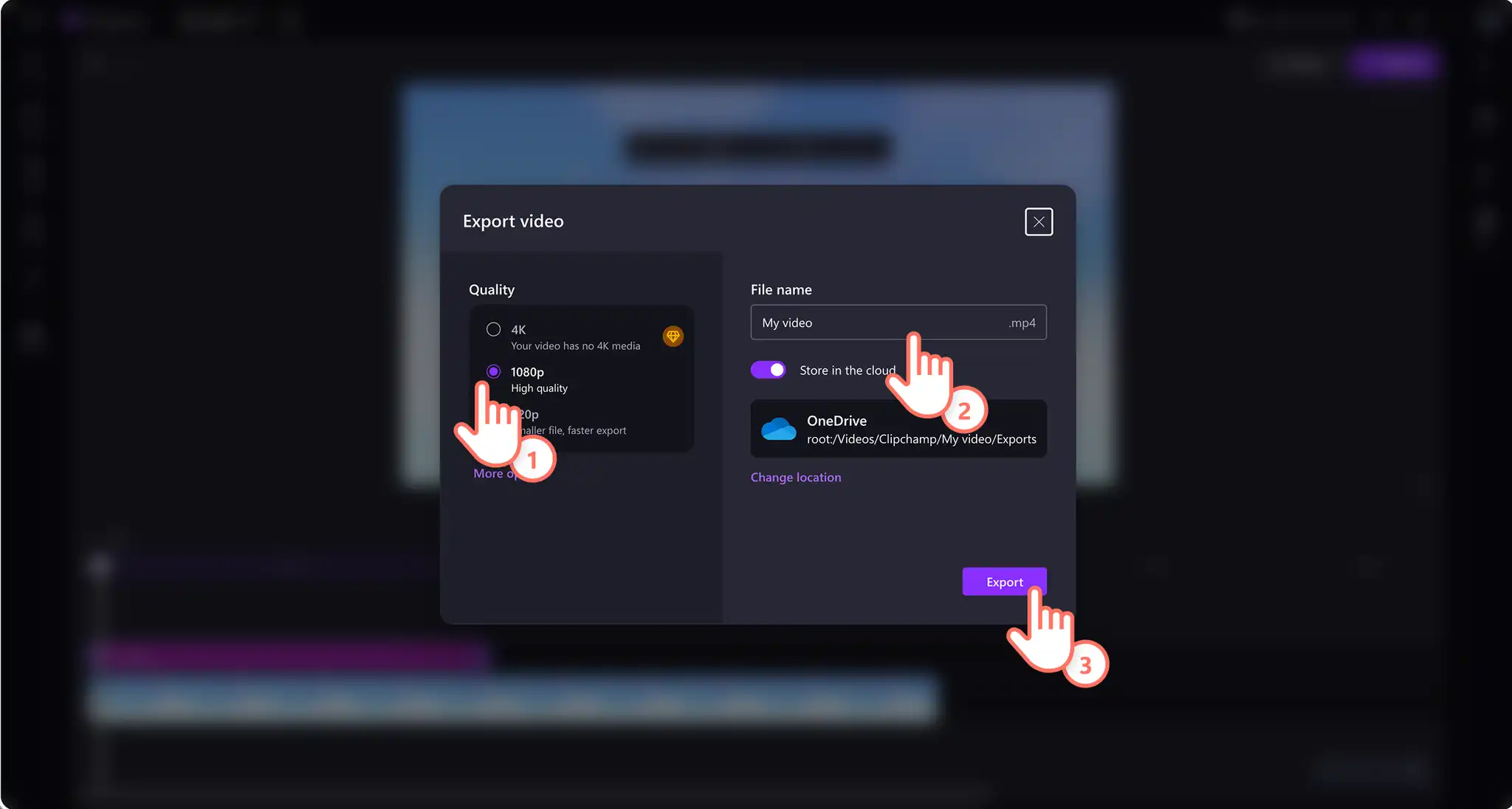
5. Adım Videonun önizlemesini görüntüleyin ve metinle birlikte kaydedin
Videoyu kaydetmeden önce oynat düğmesine basarak önizlemesine bakın. Kaydetmeye hazır olduğunuzda dışarı aktar düğmesine tıklayıp video çözünürlüğü seçin.
Videolardaki metinlere özel efektler ekleme
Başlıkların görünürlüğünü belirginleştirme ve azaltma
-
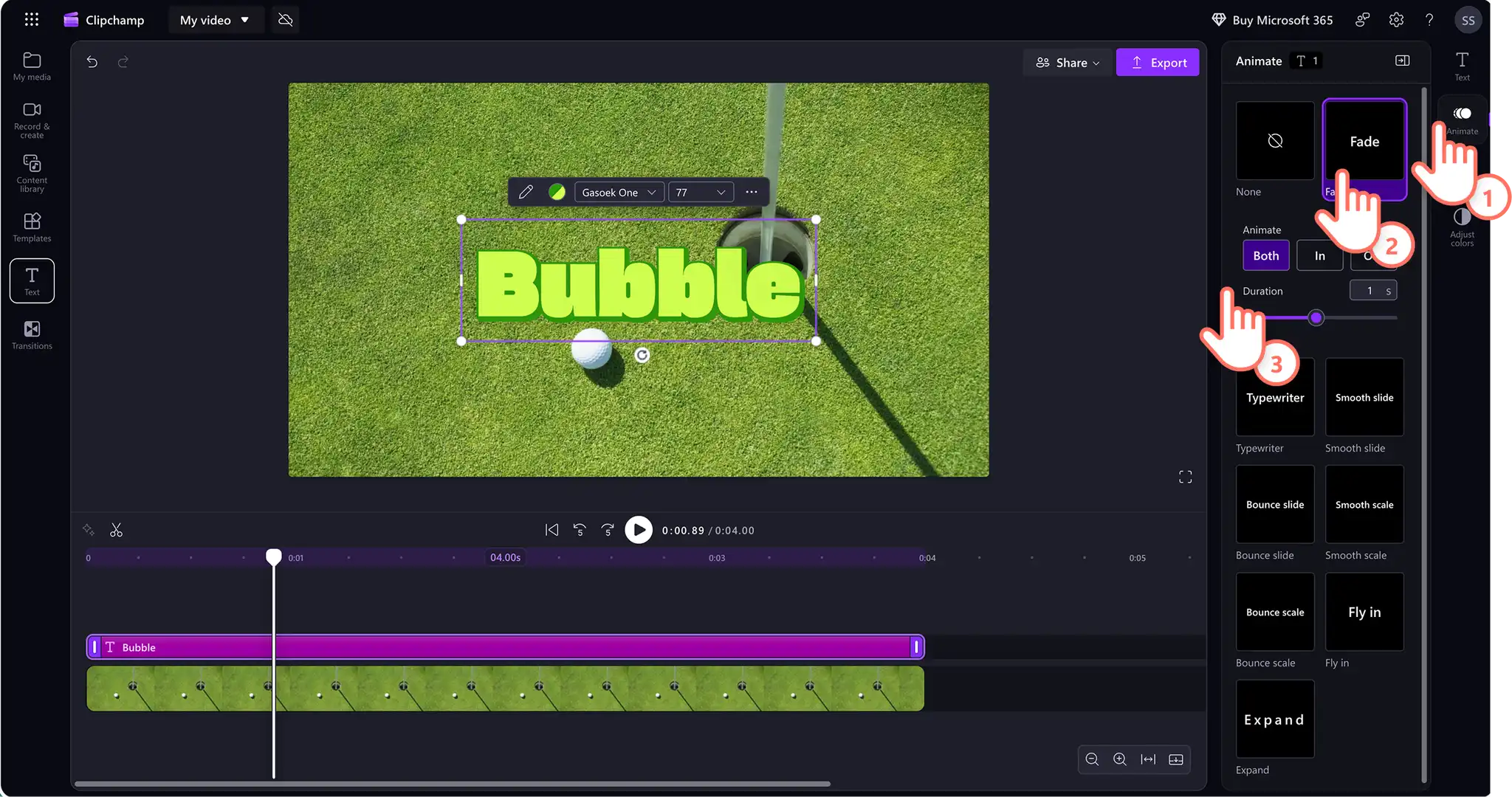
Zaman çizelgesinden metin seçeneğini seçin.
-
Özellik panelinden animasyon sekmesine tıklayın.
-
Soluklaştırma animasyon efektini seçin.
-
Belirginleştirme, soluklaştırma veya her ikisi arasında seçim yapın ve soluklaştırma süresini ayarlayın.
-
Soluklaşma efektini görmek için videoyu oynatın.
Metne metin efektleri ve animasyonlar ekleme
-
Zaman çizelgesinden metin seçeneğini seçin.
-
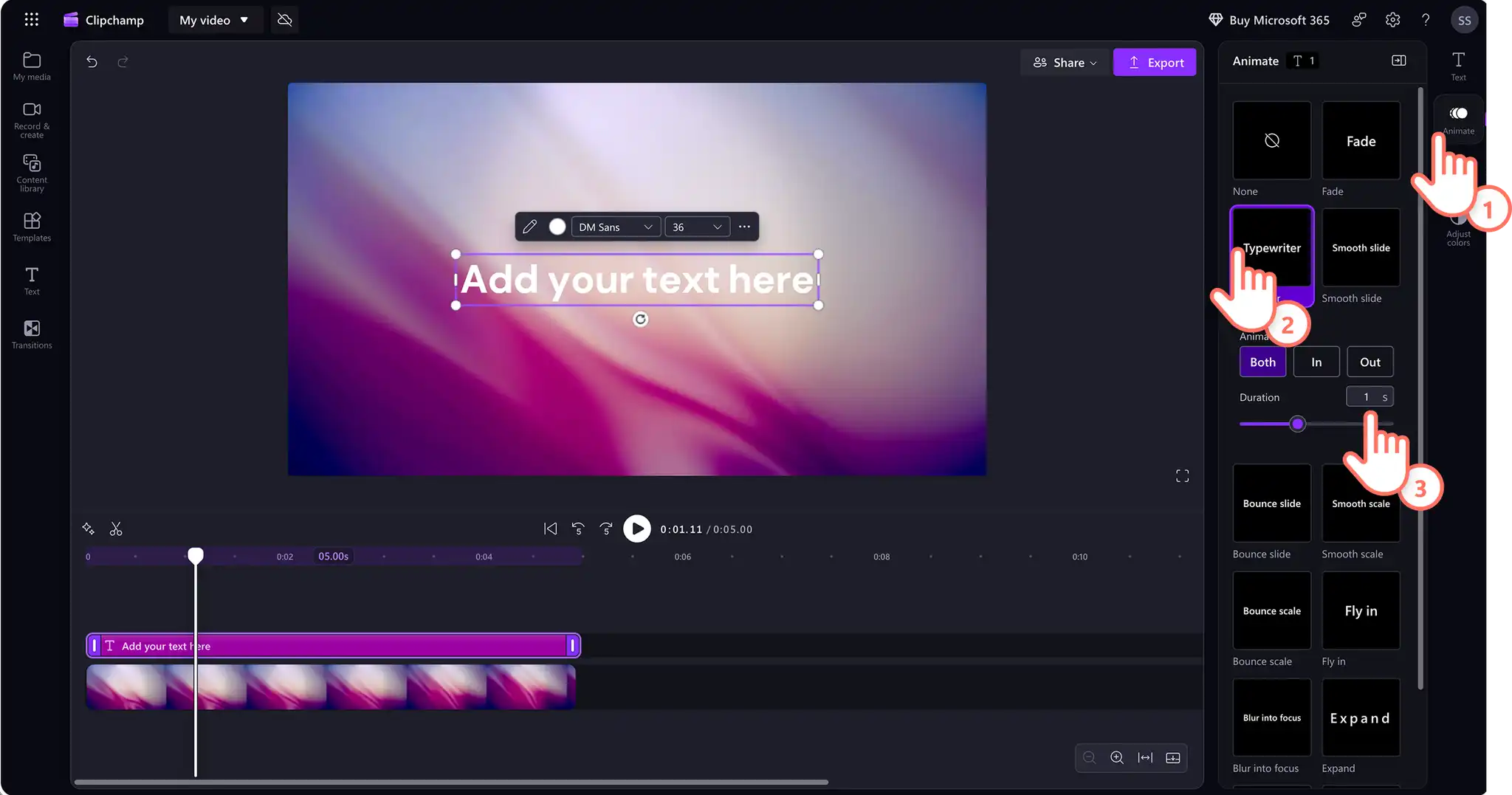
Özellik panelinden animasyon sekmesine tıklayın.
-
Önizleme yapmak için soldurma, daktilo, yumuşak slayt, yumuşak ölçekleme, sıçrama ve daha fazlası dahil olmak üzere farklı metin efektlerinin üzerine gelin.
-
Uygulamak istediğiniz animasyon efektinin üzerine tıklayın. Uyguladıktan sonra, efektin süresini ve yönünü videoya göre ayarlayın.
-
Seçili efekti görüntülemek için videoyu oynatın.
Not: animasyon efektleri yalnızca düz metin veya metin stillerinde çalışır.
Daha fazla yardım için bu faydalı YouTube videosuna göz atın.
[wpcc-iframe title=”YouTube video” src=”https://www.youtube.com/embed/8jNbn_ioM80?si=RbZOQc6g3Tccg-FJ” sandbox=”allow-scripts allow-same-origin allow-presentation” allow=”accelerometer; autoplay; encrypted-media; gyroscope; picture-in-picture” frameborder=”0″ allowfullscreen=””]
Videolarda metin çıkartmaları kullanma
-
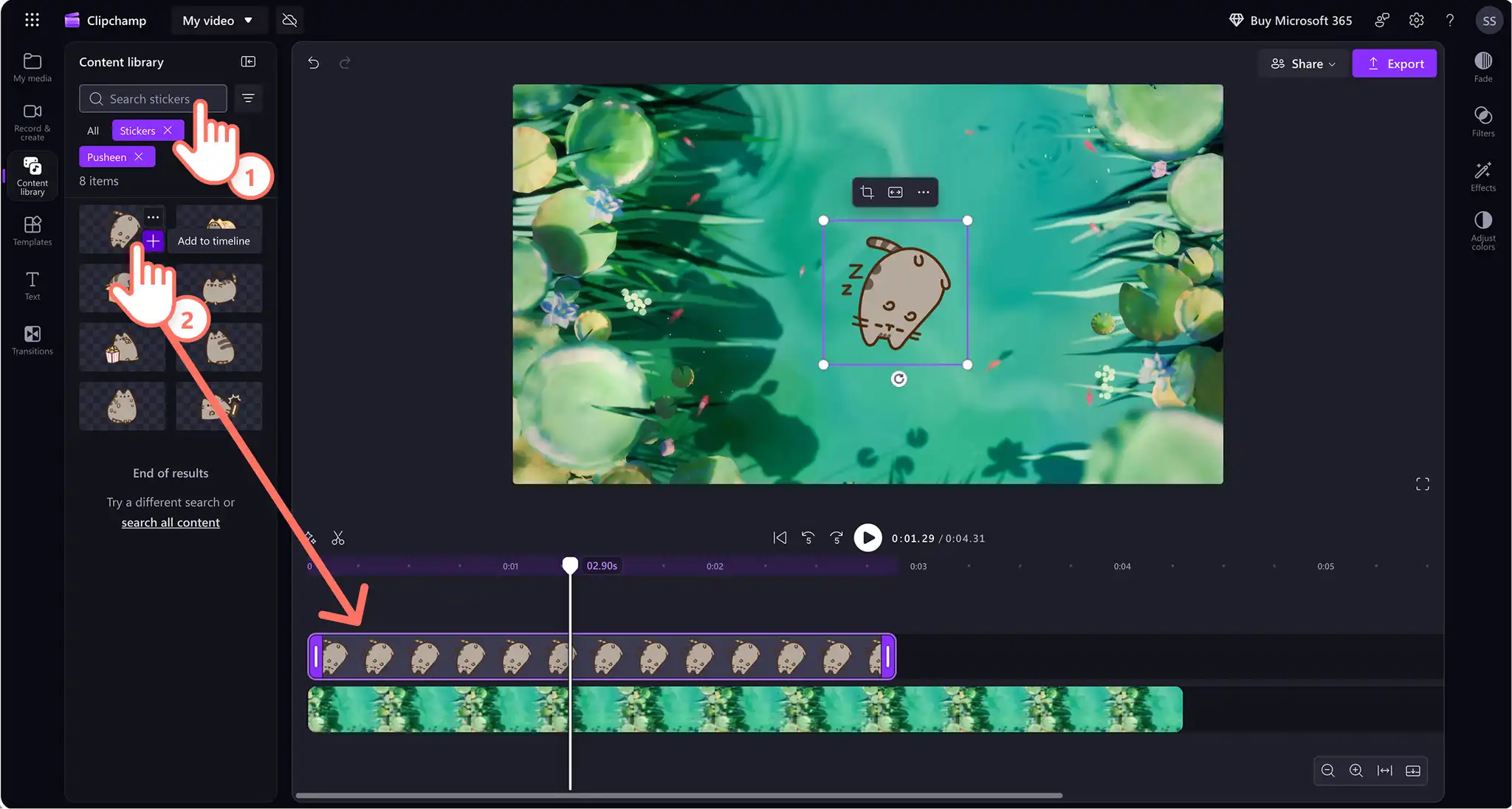
Hazır animasyonlu metin çıkartmalarına göz atmak için araç çubuğundaki içerik kitaplığı sekmesine gidin.
-
Görseller için açılan liste okuna tıklayın ve çıkartmalar öğesini seçin.
-
Koleksiyonlara göz atın veya arama çubuğuna “takip et” veya “abone ol” gibi bir anahtar kelime girerek belirli bir animasyonlu metin çıkartmasını arayın.
-
Çıkartmayı zaman çizelgesine sürükleyip bırakın ve bir katman oluşturmak için mevcut video çekimlerinin üzerine yerleştirin.
Sık sorulan sorular
- Clipchamp’da bir videoya kaç tane metin katmanı eklenebilir?
-
Clipchamp’de bir videoyu düzenlerken sınırsız metin bindirmesi eklemek mümkündür. Özellikle uzun bir videoyu düzenlerken tutarlı yazı tipi, renk ve konumlandırma kullanarak metin kaplamaları oluşturmayı hızlandırmak için çoğalt düğmesini kullanın.
Metin animasyonlarında ustalaştıktan sonra şuraya bir göz atın Sosyal medya için en iyi yazı tiplerini nasıl ekleyeceğinizi öğrenin videolara sahne geçişleri .
Şunlarla video seslendirmeleri oluşturmaya başlayın: ClipchampClipchamp video düzenleyicisini açın veya Microsoft ClipchampMasaüstünden düzenlemek için Microsoft Clipchamp Windows uygulaması.
Dikkat! Bu makaledeki ekran görüntüleri kişisel hesaplar için Clipchamp’ten alınmıştır. Aynı ilkeler Clipchamp iş ve okul hesapları için de geçerlidir.


Bir yanıt yazın