Bu sayfada
- FacebookFacebook Reel boyutu, boyutları ve yönergeleri
- Profesyonel bir Facebook Reel’ın unsurları
- Facebook’da Reel yapma
- Clipchamp ile Facebook Reel videosu oluşturma
Facebook Reels, işletmeler ve içerik oluşturucular için hızla oyunun kurallarını değiştiriyor ve şunları sunuyor: Statik gönderilerden %35 daha fazla organik erişim. Üzerinde ile Meta platformlarında her gün 140 milyar Reels oynatılan kısa videolar, etkileşimi artırmak, yeni kitleler çekmek ve anlamlı etkileşimler sağlamak için en önemli varlıklardır.
Yüksek kaliteli Facebook Reel’ları oluşturmayı keşfetmek için okumaya devam edin. Clipchamp video düzenleyicide en son yönergeleri, video boyutlarını ve daha fazlasını inceleyin.
FacebookFacebook Reel boyutu, boyutları ve yönergeleri
FacebookFacebook video uzunluğu: 3 ila 90 saniye
Video biçimi: MP4 veya MOV dosyası
Video en boy oranı: 9:16 ile 16:9 arasında önerilir (dikey biçim)
Video dosyası boyutu: en fazla 4 GB
Video kare hızı: 30 – 60 fps veya kare/saniye
Önerilen video çözünürlük aralığı: 720p – 1080 x 1920 piksel (Full HD)
Video alt yazıları: SRT biçimi kesinlikle önerilir
Kapak fotoğrafı: 1080 x 1920 piksel PNG veya JPG
Profesyonel bir Facebook Reel’ın unsurları
-
Kaliteli video görüntüleri: yüksek çözünürlüklü videolar dikkat çeker ve net bir izleme deneyimi sağlar. Kaliteli çekimlere sahip Makaralar oluşturmayı ve 1080p video çözünürlüğünde dışarı aktarmayı hedefleyin.
-
Telifsiz arka plan müziği: Doğru müzik, tonu belirleyebilir ve Reels videonuzu daha ilgi çekici hale getirebilir. Çok çeşitli seçenekler arasından seçim yapın Telifsiz arka plan müziğiiçerik kitaplığı ClipchampClipchamp.
-
Video altyazıları: ekleme Videoya alt yazılar, Reels videolarını ses kapalıyken izleyenler veya işitme güçlüğü çeken izleyiciler de dahil olmak üzere daha geniş bir kitle için daha erişilebilir hale getirebilir. Alt yazılar ayrıca etkileşimi artırır ve izleyicilerin kolayca takip etmesine yardımcı olur.
-
Akılda kalıcı marka bilinci oluşturma: Logonuzu, renk düzeninizi veya diğer marka öğelerinizi ekleyerek tanınırlığı artırın ve marka seti aracı.
-
Benzersiz video düzenleme stili: denemeler Farklı bir tarz oluşturmak için video geçişleri, efektler ve metin katmanları. Tutarlı ve benzersiz bir görünüm, Reels videolarınızın öne çıkmasını sağlayabilir ve izleyicileri daha fazla içerik için sayfanızı takip etmeye teşvik edebilir.
Facebook’da Reel yapma
-
Mobil cihazınızda FacebookFacebook uygulamasını açın
-
Reels simgesine dokunun
-
Reel oluştur düğmesine dokunun
-
İçerik kaydetme veya karşıya yükleme
-
Müzik, metin ve efekt ekleme
-
Reels videonuzun ayarlarını özelleştirin
-
Reels videonuzu Facebook’a gönderin
Clipchamp ile Facebook Reel videosu oluşturma
1. Adım Bir Reels videosu şablonuyla başlayın
Profesyonelce yapılmış bir ürün seçin FacebookFacebook Reel şablonu şablon kitaplığından. Tüm şablonlar, animasyonlu metin stilleri, video geçişleri, telifsiz müzik ve video efektleriyle önceden yüklenmiş olarak gelir.
2. Adım Kendi videolarınızı ve fotoğraflarınızı içeri aktarın
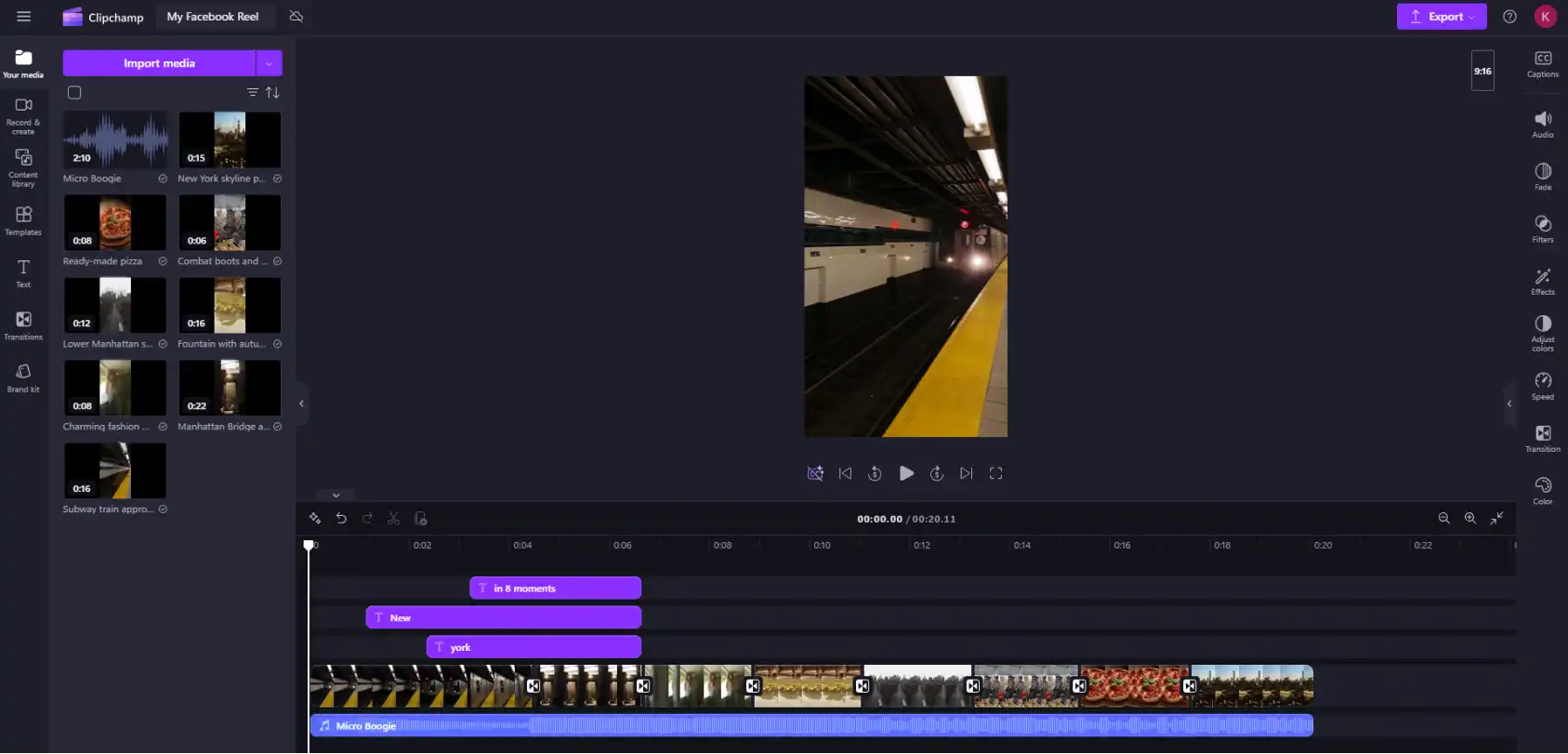
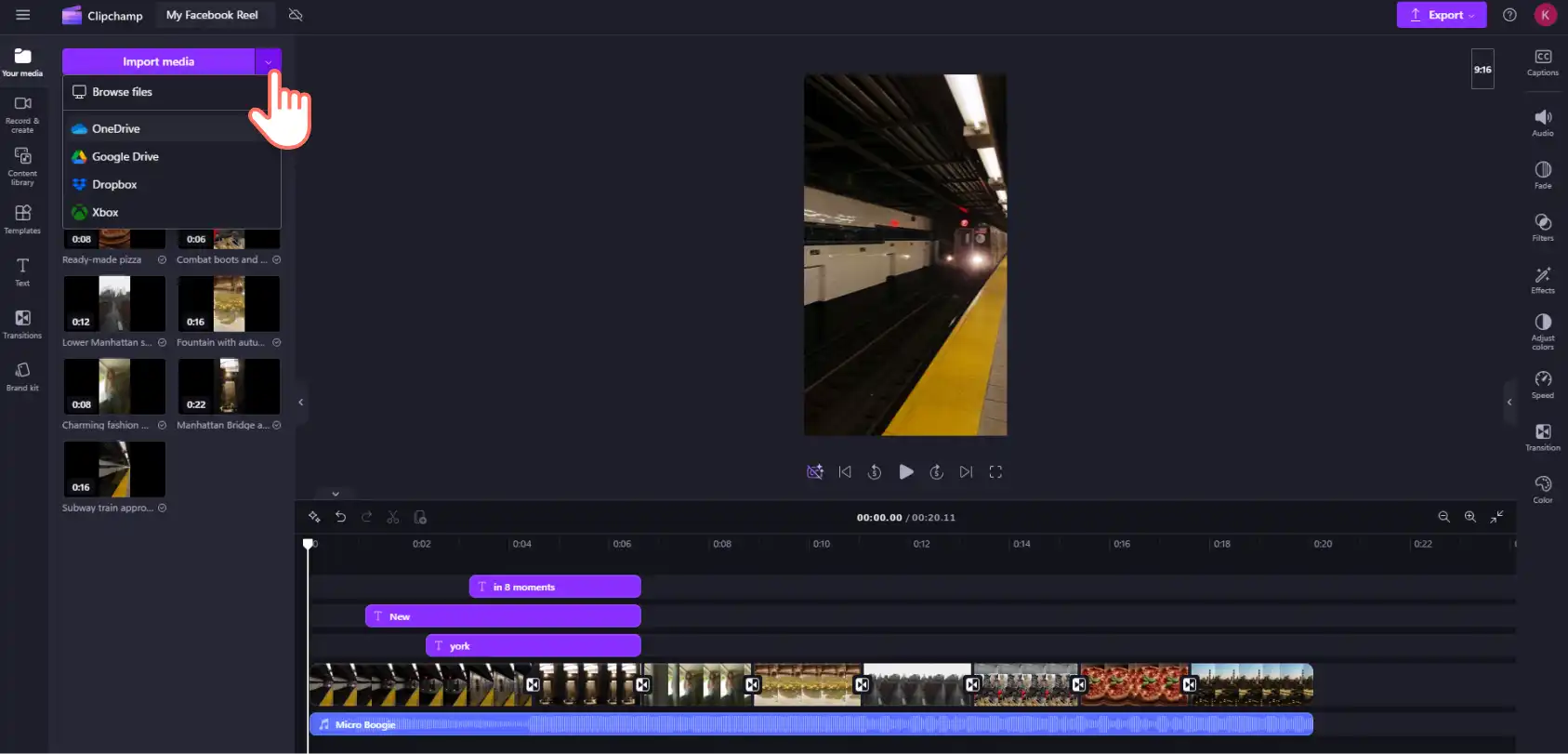
Bir Facebook Reel şablonunu zaman çizelgesine ekleyince, stok fotoğrafı kendi videolarınız, ses dosyalarınız, fotoğraflarınız ve diğer medya varlıklarınızla değiştirin. Medya sekmenizde medyayı içe aktar düğmesine tıklayın ve bilgisayarınızdaki medya dosyalarını yükleyin veya bir entegrasyon bağlayın.
3. Adım Reels videosu şablonunu özelleştirin
Kendi medyanızı ekleme
Değiştirmek için varlıklarınızı, zaman çizelgesinde doğrudan mevcut olanın üzerine sürükleyip bırakın. Şunu kullanın: uygulamak için video yeniden boyutlandırıcı FacebookFacebook Reel en boy oranı.
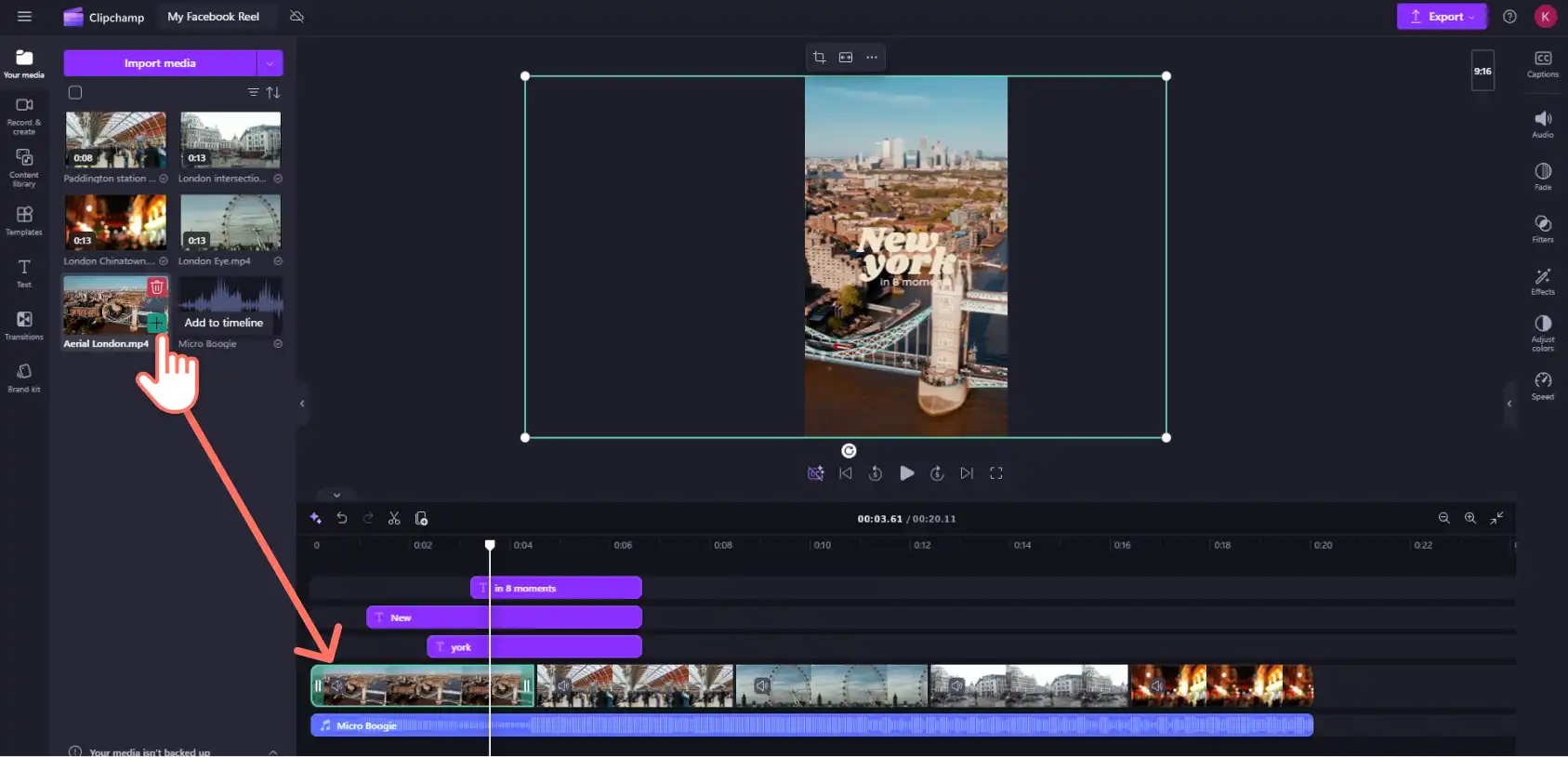
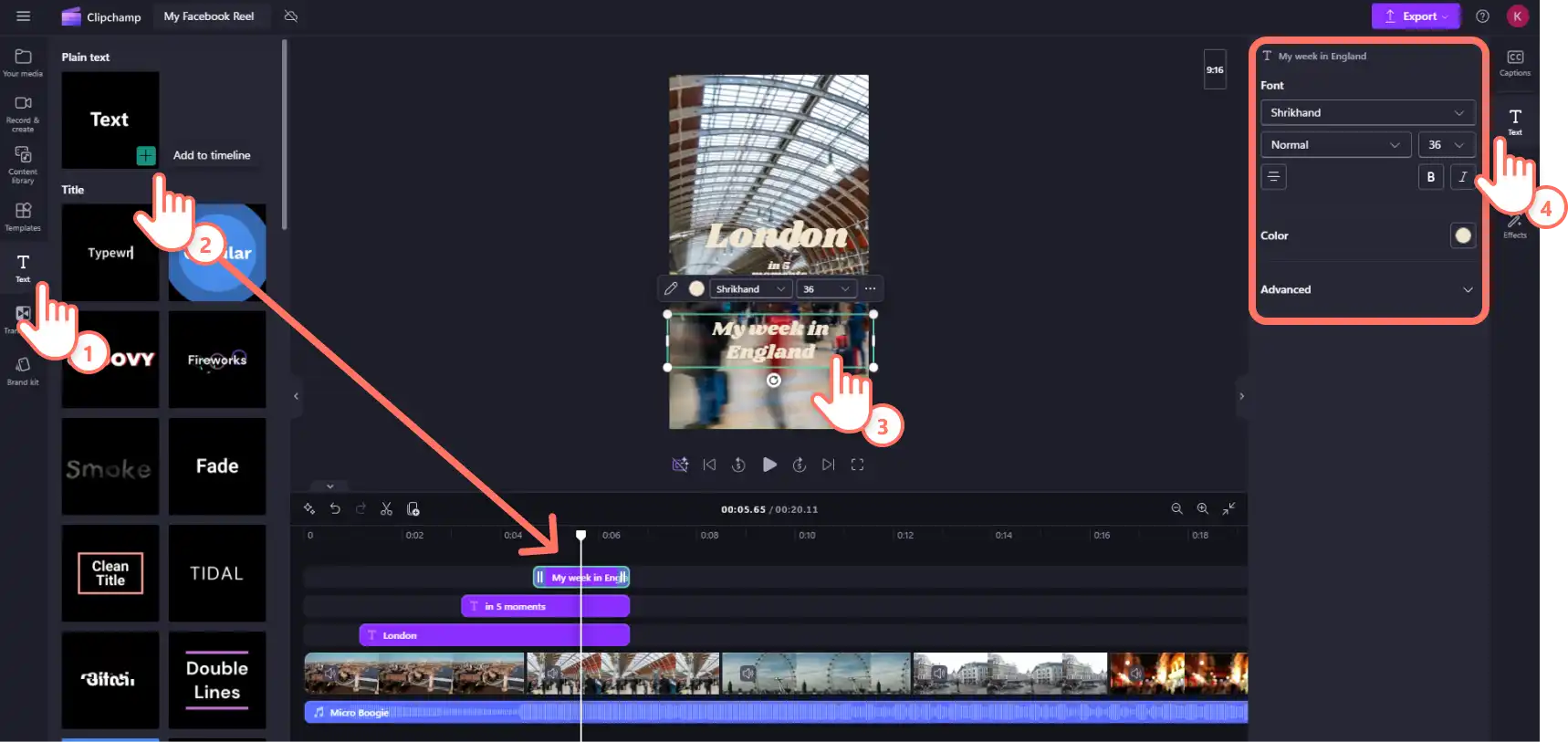
Metin ve animasyonlu başlıkları düzenleyin
Zaman çizelgesindeki metin varlığına tıklayarak Facebook Reel şablonu metnini özelleştirin. Ardından özellik panelindeki metin sekmesine tıklayarak düzenleme seçeneklerine erişin. Ayrıca şunları da ekleyebilirsiniz araç çubuğundaki metin sekmesine tıklayıp yeni başlığı zaman çizelgesine sürükleyip bırakarak animasyonlu başlıklar ve diğer metin stilleri.
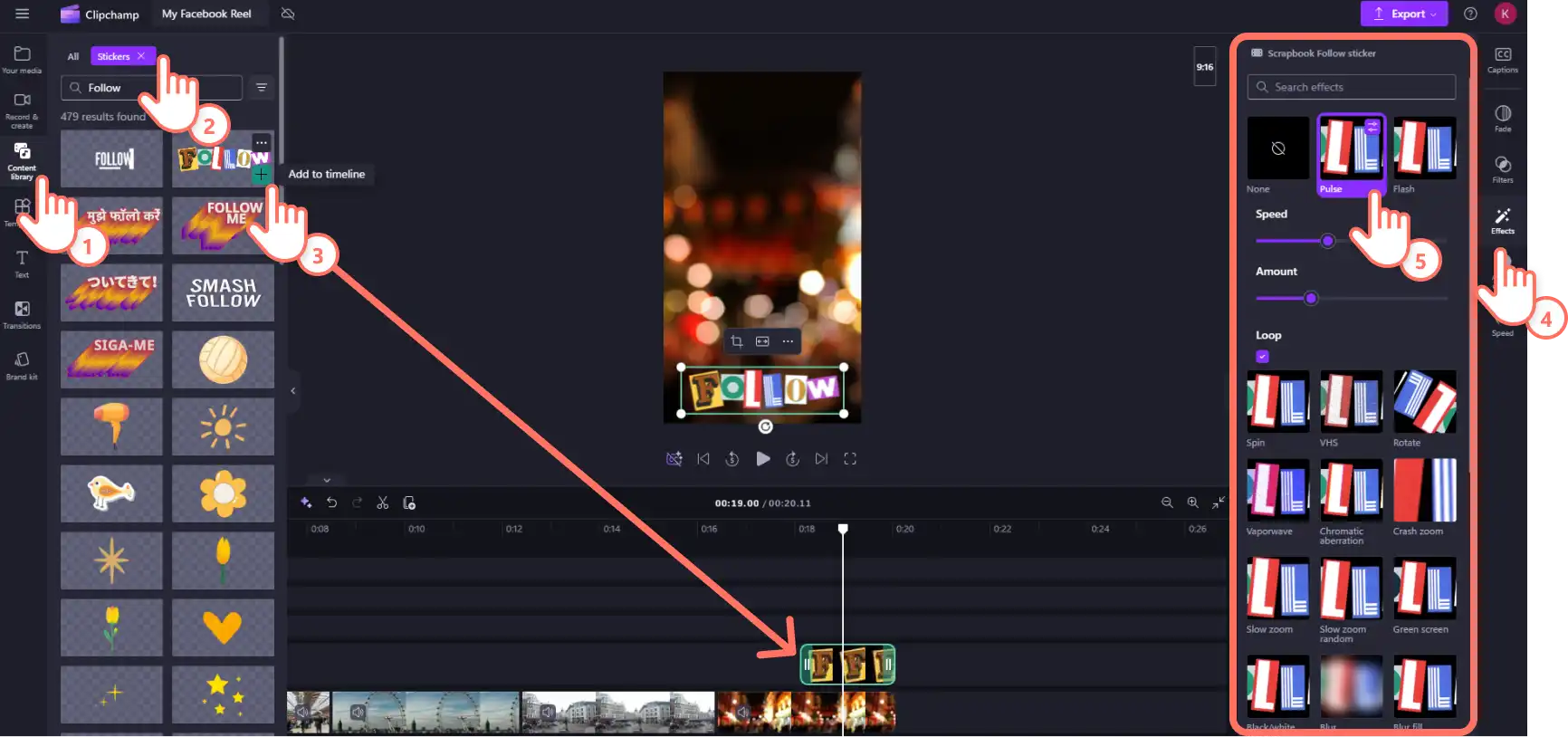
Grafik ve efekt ekleyin
Aşağıdaki gibi grafikler ve animasyonlar ekleyin Facebook Reels’e çıkartmalar. Araç çubuğundaki içerik kitaplığı sekmesine tıklayın, ardından açılan seçeneğe tıklayın ve çıkartmaları seçin. Seçtiğiniz çıkartmayı zaman çizelgesinde video varlığınızın üzerine sürükleyip bırakın. Titreşim veya yanıp sönme gibi efektler için zaman çizelgesindeki çıkartmaya tıklayarak vurgulanmasını sağlayın. Ardından özellik panelinde efektler sekmesine tıklayın. Bir efektin önizlemesini görüntülemek için üzerine gelin ve ardından çıkartmanıza uygulamak için üzerine tıklayın.
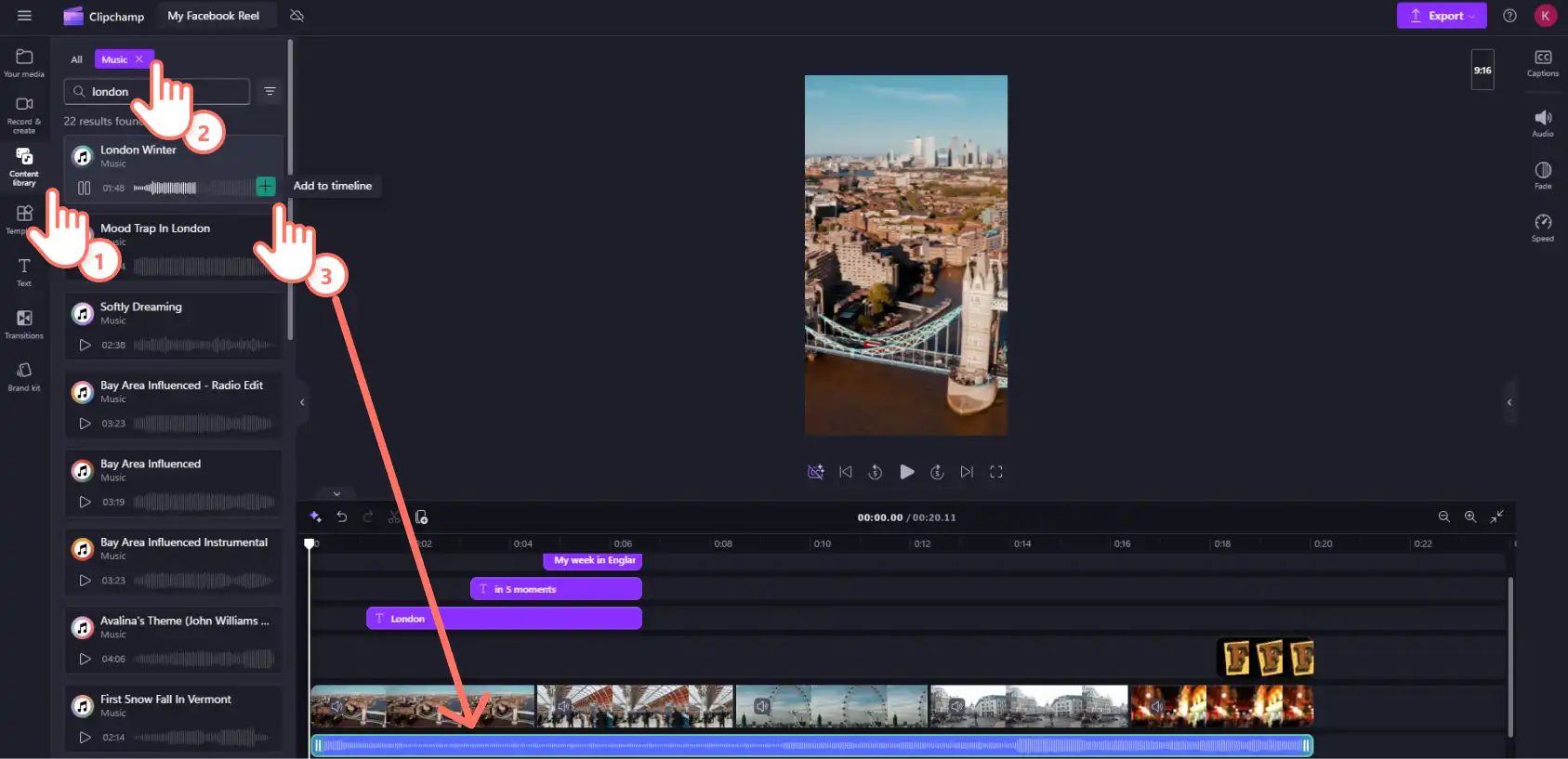
Telifsiz fon müziklerini güncelleştirin
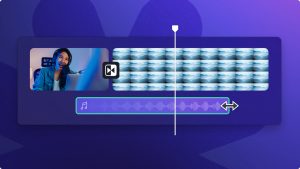
Yeni için arka plan müziği, araç çubuğundaki içerik kitaplığı sekmesine tıklayın, ardından ses açılan liste okuna tıklayın ve müziği seçin. Telifsiz müzik kataloğuna tarzınıza göre göz atın veya arama çubuğunu kullanın. Dosyadaki küçük oynat düğmesini çalarak kitaplık içindeki şarkıları önizleyebilirsiniz. Ardından seçtiğiniz ses klibini zaman çizelgesinde şablon müziğin üzerine sürükleyip bırakarak değiştirin.
4. Adım Yapay zeka seslendirmesi oluşturun ve alt yazı ekleyin
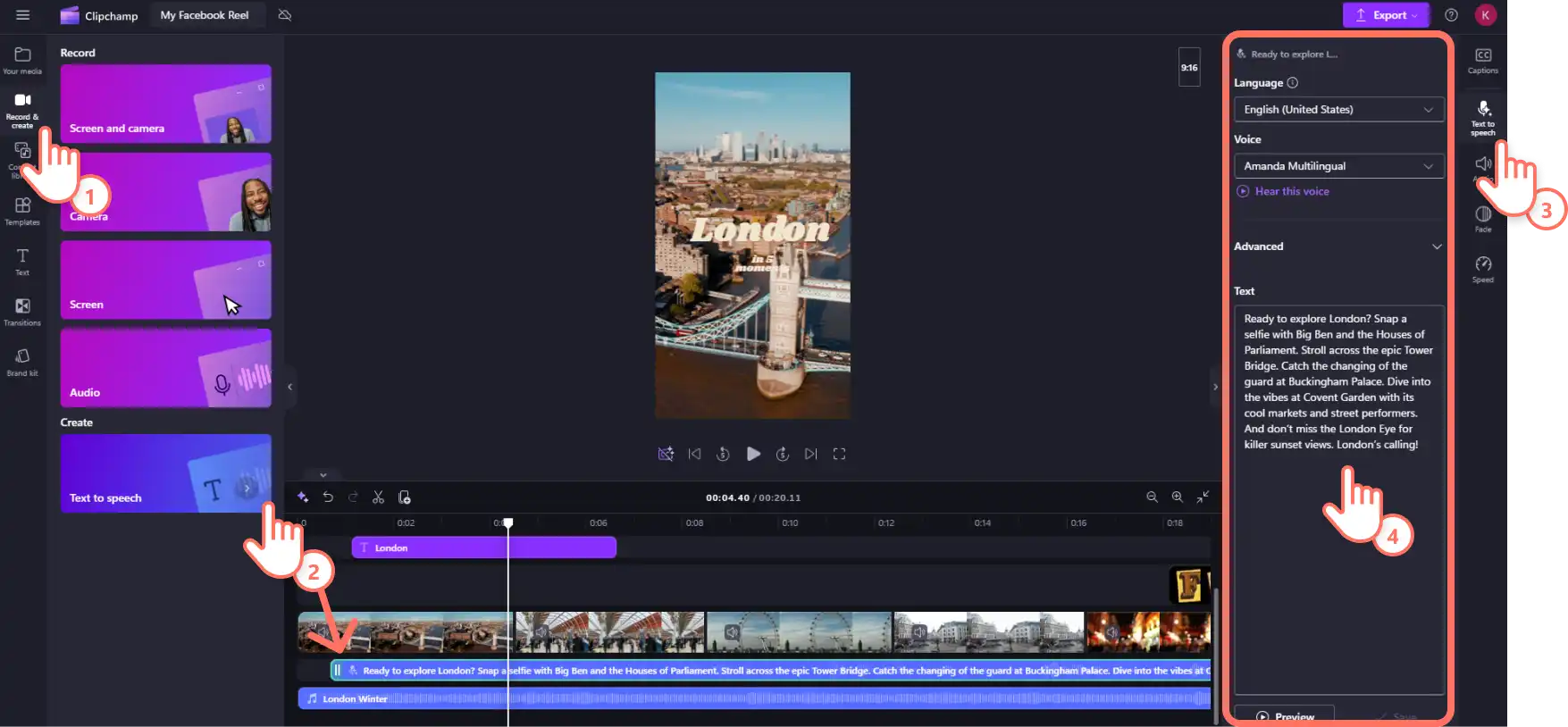
Facebook Reel videonuza gerçekçi bir yapay zeka seslendirmesi eklemek için metin okuma üreteci. Araç çubuğundaki kaydet & oluştur sekmesine tıklayın, ardından metin okumayı seçtiğinizde yeni bir ses varlığı otomatik olarak zaman çizelgesine eklenecektir. Ardından özellik panelinden metin okuma sekmesine tıklayıp metninizi yazın. Duygu, ses perdesi ve tempo gibi yapay zeka seslendirmesi ayarlarını da düzenleyebilirsiniz.
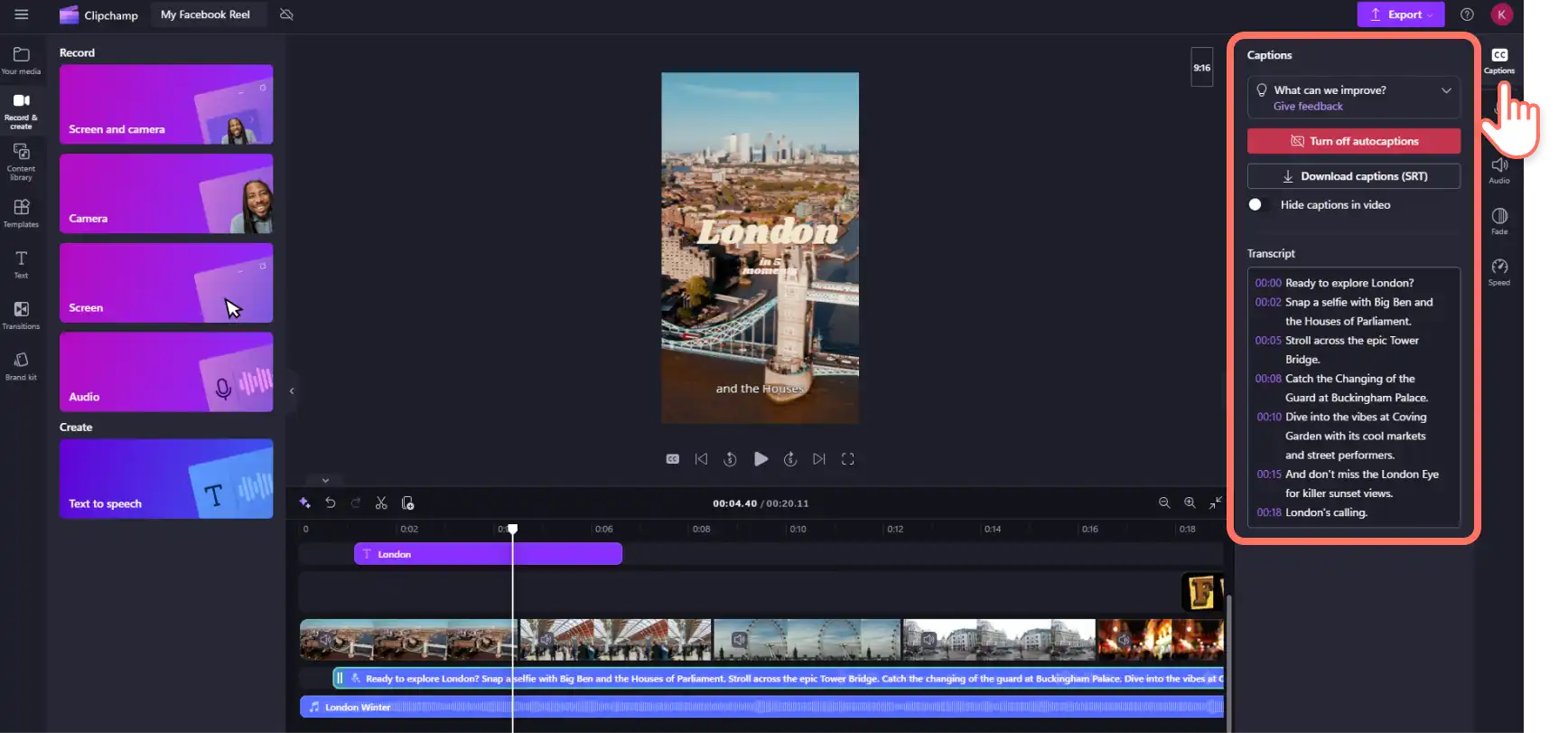
Reels videonuzu daha kullanıcı dostu hale getirmek, otomatik alt yazılar. Özellik panelindeki alt yazılar sekmesine ve ardından medya dökümü oluştur düğmesine tıklayın. Açılır pencerede tercih ettiğiniz dili seçin ve küfürleri filtrelemek için kutuyu işaretleyin. Ardından medya dökümü oluştur düğmesine tıklayarak dökümü başlatın. Düzenleme yapabilmeniz için özellik panelindeki kapalı altyazılar sekmesinde zaman damgalı bir transkript oluşturulacaktır.
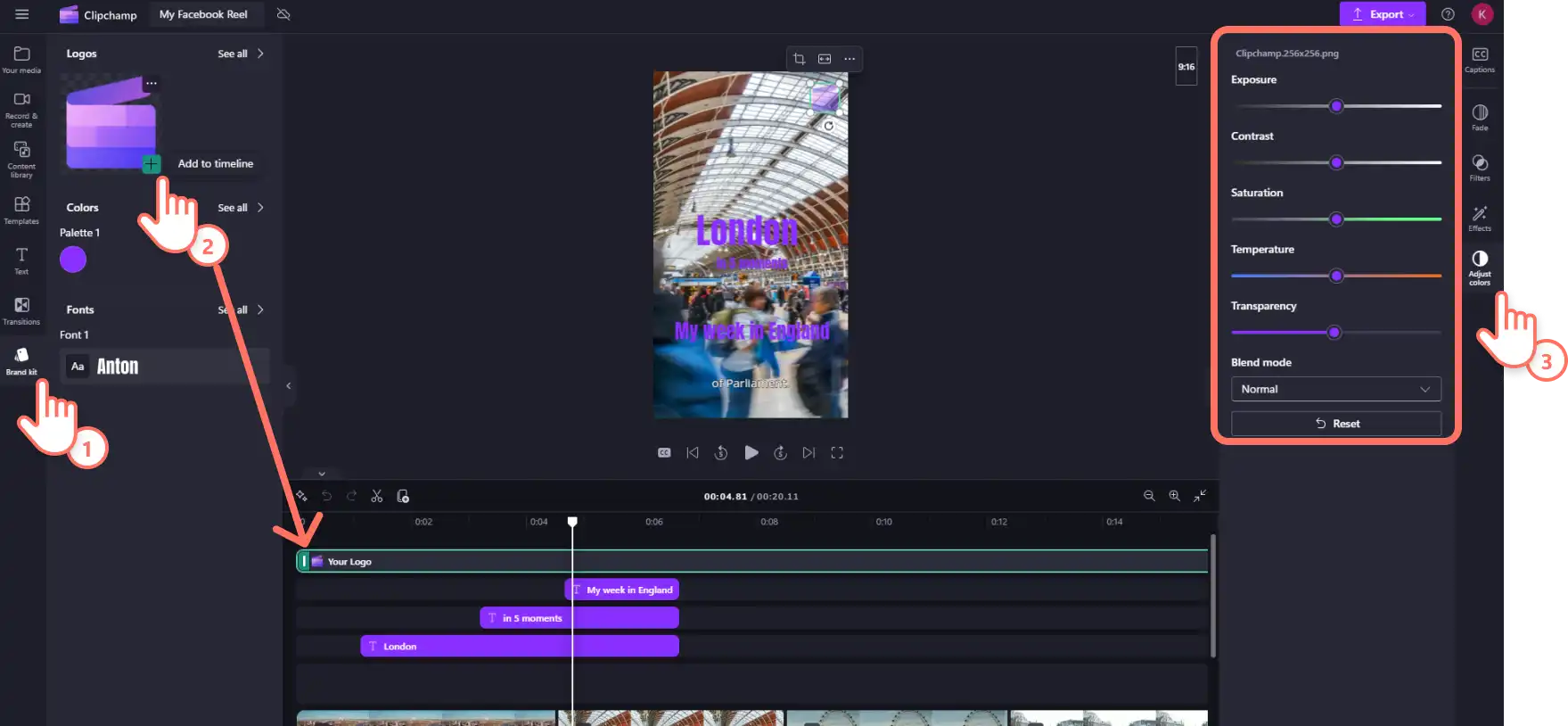
5. Adım Marka logosu, renkler ve yazı tipleri ekleme
Şirket logonuzu, yazı tipini ve rengini eklemek için en iyi alışkanlığınızı marka bilinirliği elde etmek için marka seti aracı. Depolanan varlıklarınıza erişmek için araç çubuğundaki marka seti sekmesine tıklayın. Logonuzu zaman çizelgesinde diğer tüm video, fotoğraf, ses ve metin öğelerinin üzerine sürükleyip bırakın.
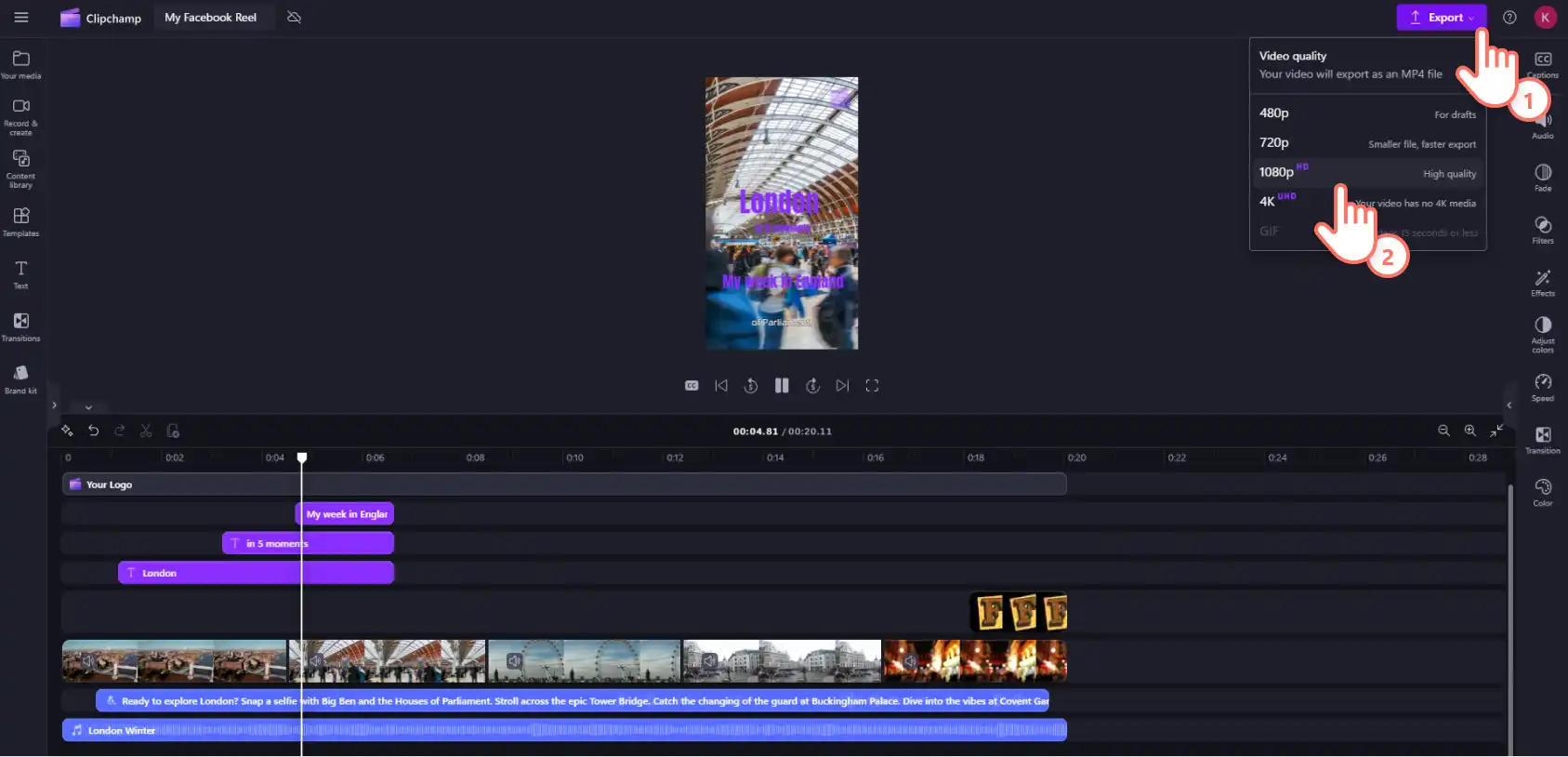
6. Adım Facebook Reel videonuzun önizlemesini görüntüleyin ve kaydedin
Tüm düzenlemeleri ve değişiklikleri yaptıktan sonra Facebook Reel’ın tamamını izlemek için önizleme penceresinin altındaki oynat düğmesine basın. Kaydetmeye hazır olduğunuzda dışarı aktar düğmesine tıklayın ve bir video çözünürlüğünü seçin.
Sık sorulan sorular
Facebook’da popüler Reel videoları oluşturma
Facebook’da popüler Reel videoları ile spot ışıklarını Capture! İlham almak için popüler trendleri, sesleri ve diyez etiketlerini keşfederek başlayın. Bir profesyonel kullanın video şablonu oluşturun veya sıfırdan kendi videonuzu oluşturun. Reels videonuzu daha ilgi çekici hale getirmek için çıkartmalar, geçişler ve metin katmanları ekleyin.
Facebook’da fotoğraf ve müzikle Reel nasıl yapılır?
Facebook’da slayt gösterisi içeren bir Reel videosu ile anılarınıza hayat verin. Twitter’da takip edin daha fazla yardım için bu öğretici.
Facebook Reel ile Hikaye arasındaki fark nedir?
Facebook Reels ve Hikayeler ilgi çekici video biçimleridir ancak farklı amaçlara hizmet ederler. Reels, uzun vadeli görünürlük ve keşif için tasarlanmıştır, silinmediği sürece profilinizde süresiz olarak kalır, Hikayeler ise 24 saat sonra kaybolur. Makaralar, Reels sekmesi ve Keşfet sayfası aracılığıyla daha geniş bir kitle tarafından daha keşfedilebilir olduğundan yeni izleyicilere ulaşmak için idealdir. Buna karşılık, Hikayeler daha gündelik, zamana duyarlı güncellemelerle mevcut takipçilerinizle bağlantı kurmak için en iyisidir.
İşletme hesabım FacebookFacebook Reels oluşturmalı ve paylaşmalı mı?
Kesinlikle! Facebook Reels videoları her gün milyarlarca kez oynatılıyor ve işletmelere erişimlerini ve etkileşimlerini genişletmeleri için büyük bir fırsat sunuyor. Reels videoları oluşturmak kolaydır ve daha geniş bir kitleyle bağlantı kurarken markanızı, ürünlerinizi ve hizmetlerinizi etkili bir şekilde sergileyebilir.
Daha fazla yaratıcı ilham için Instagram videoları için ana kılavuz veya Sırada YouTube Shorts için video oluşturma var.
İlgi çekici Facebook Reel’ları oluşturmaya başlayın ClipchampClipchamp veya ClipchampClipchamp Windows uygulamasını hemen kullanmaya başlayabilirsiniz.
Dikkat! Bu makaledeki ekran görüntüleri kişisel hesaplar için Clipchamp’ten alınmıştır. Aynı ilkeler Clipchamp iş ve okul hesapları için de geçerlidir.


Bir yanıt yazın