Bu sayfada
- Yöntem 1. Word’de sesi metne dökme
- Yöntem 2. Clipchamp’te ses kaydından sesi yazıya dökme
- Yöntem 3. Clipchamp’te videodan sesi yazıya dökün
- Yöntem 4. PowerPoint’te sesi slaytlara dökme
- Yöntem 5. Teams’de toplantı kayıtlarını yazıya dökme
Microsoft uygulamalarında sesi metne dönüştürme özelliğiyle üretkenliği dönüştürün. Yapay zeka destekli araçlar, ses kliplerini ve ses kayıtlarını gerçek zamanlı olarak metne dönüştürmeyi zahmetsiz hale getirir. Hızlı ve güvenli özellik, Microsoft WordWord, Microsoft PowerPoint, ClipchampClipchamp video düzenleyici ve Microsoft Teams.
Sesi, belgeler ve sunumlar için gösterişli ilk taslaklara dönüştürün, derslerdeki sesleri metne dökün veya video içeriğini dünya dillerinde doğru altyazılarla geliştirin. Microsoft 365 uygulamalarında ses dökümü ile yeni verimlilik düzeylerinin kilidini açmak için beş güçlü yöntemi keşfedin.
Yöntem 1. Word’de sesi metne dökme
Word’daki dikte özelliği, belge oluşturmayı hızlandırabilir. Bu sesten metne dönüştürücü ile beyin fırtınası Capture ve uzun yazma oturumlarından kurtulun. Bu özellik özellikle hareket kısıtlılığı olan ve yazmakta zorlanan bireyler için kullanışlı. Transkripsiyon işleminin kullanımı basittir, ancak farklı konuşmacıları tanımlayabildiği ve etiketler ve zaman damgaları içeren bir transkript oluşturabildiği için çok güçlüdür, bu da gelecekteki düzenleme süresinden tasarruf sağlar.
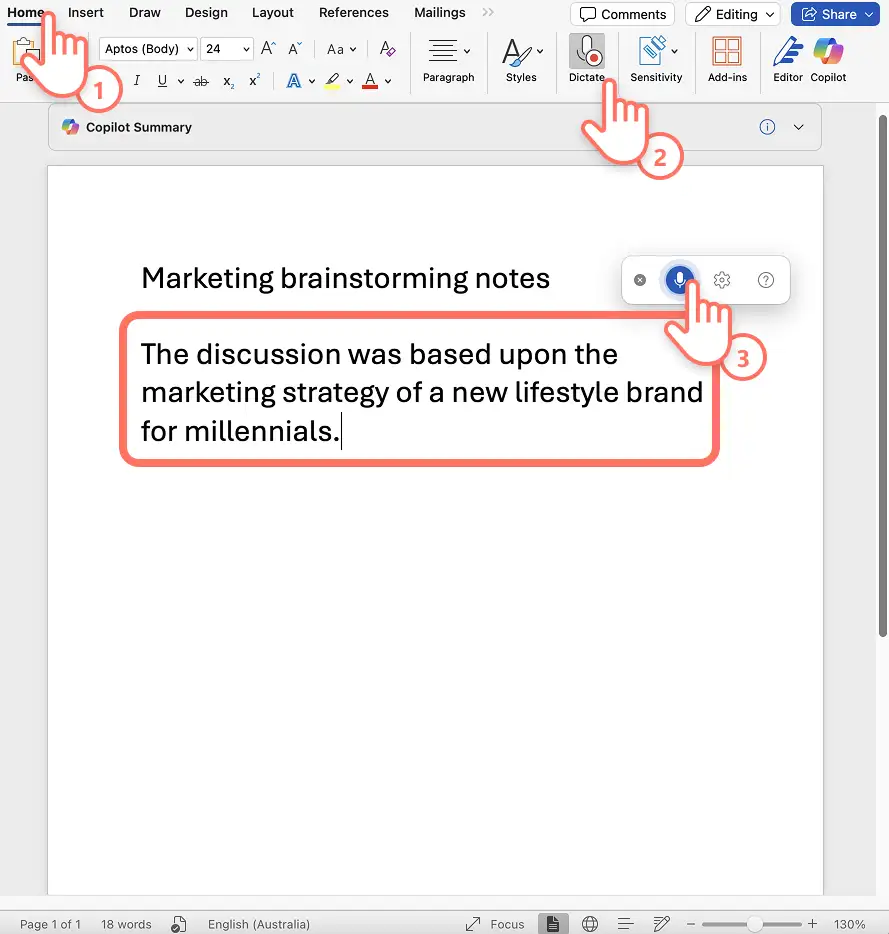
Sesi yazıya dökmek için Word’de Dikte kullanma
-
Word uygulamasında yeni bir Word belgesi açın veya Başlamak için çevrimiçi Word.
-
Word’da giriş şeridindeki dikte simgesini seçin.
-
Cihazda mikrofon izinlerini etkinleştirin, ardından Word yeniden başlatın.
-
Kaydı başlatmak için dikte simgesine tıklayın. Simge maviye dönecek ve bir zaman damgası kaydın uzunluğunu gösterecektir.
-
Net bir şekilde konuşmaya başlayın ve sesin gerçek zamanlı olarak belgeye aktarılmasını izleyin.
-
Kaydı durdurmak için dikte simgesine tekrar tıklayın.
-
Notları gözden geçirin, belge biçimlendirmesini ayarlayın ve ses dökümünü kaydedin.
TWordWord’de sesten metne dönüştürücüyü kullanmak için beş fikir
-
Beyin fırtınası oturumu notlarını gerçek zamanlı olarak Capture, böylece daha hızlı bir şekilde raporlar ve çözümler halinde yeniden düzenlenebilirler.
-
Çalışma materyalindeki kilit noktaların öğrenmesi kolay notlar halinde özetlenebilmesi için ders salonlarını yazıya dökün.
-
Röportaj sesini metne dönüştürün ve işyerinde veya gazetecilik içeriği oluştururken yazmayı hızlandırın.
-
Ekip tartışmalarını kaydederek ve katılamayan proje katılımcılarıyla paylaşmak üzere doğru transkriptler oluşturarak iş için toplantı notları oluşturun.
-
Kayıtlı dersleri kendi hızlarında gözden geçirebilecekleri yazılı belgelere dönüştürmek için metin dökümü oluşturma ses özelliklerini kullanarak öğrenme farklılıkları olan öğrenciler için erişilebilir çalışma materyalleri geliştirin.
Özellik notları
-
Dikte, yalnızca Office 365 ve Microsoft 365 aboneleri için mevcuttur.
-
Kullanıcılar ayrıca aşağıdakileri kullanarak ses dosyalarından transkriptler oluşturabilir: TWord for Microsoft 365Microsoft 365 için Word on Windows in Commercial Tenants.
-
Windows Narrator gibi bir ekran okuyucu programı kullananlar, ek erişilebilirlik desteği için sesi metne dökmek üzere bir ekran kaydedici de kullanabilirler.
Yöntem 2. Clipchamp’te ses kaydından sesi yazıya dökme
bu çevrimiçi ses kaydedici Microsoft ClipchampMicrosoft Clipchamp, herkesin video seslendirmeleri için hızlı bir şekilde ses kaydı oluşturmasını sağlar. Ücretsiz ve gizlilik garantisi ile altyazı oluşturmak ve ses kayıtlarını farklı dillerde doğru transkriptlere dönüştürmek için otomatik altyazı özelliğiyle eşleştirilebilir.
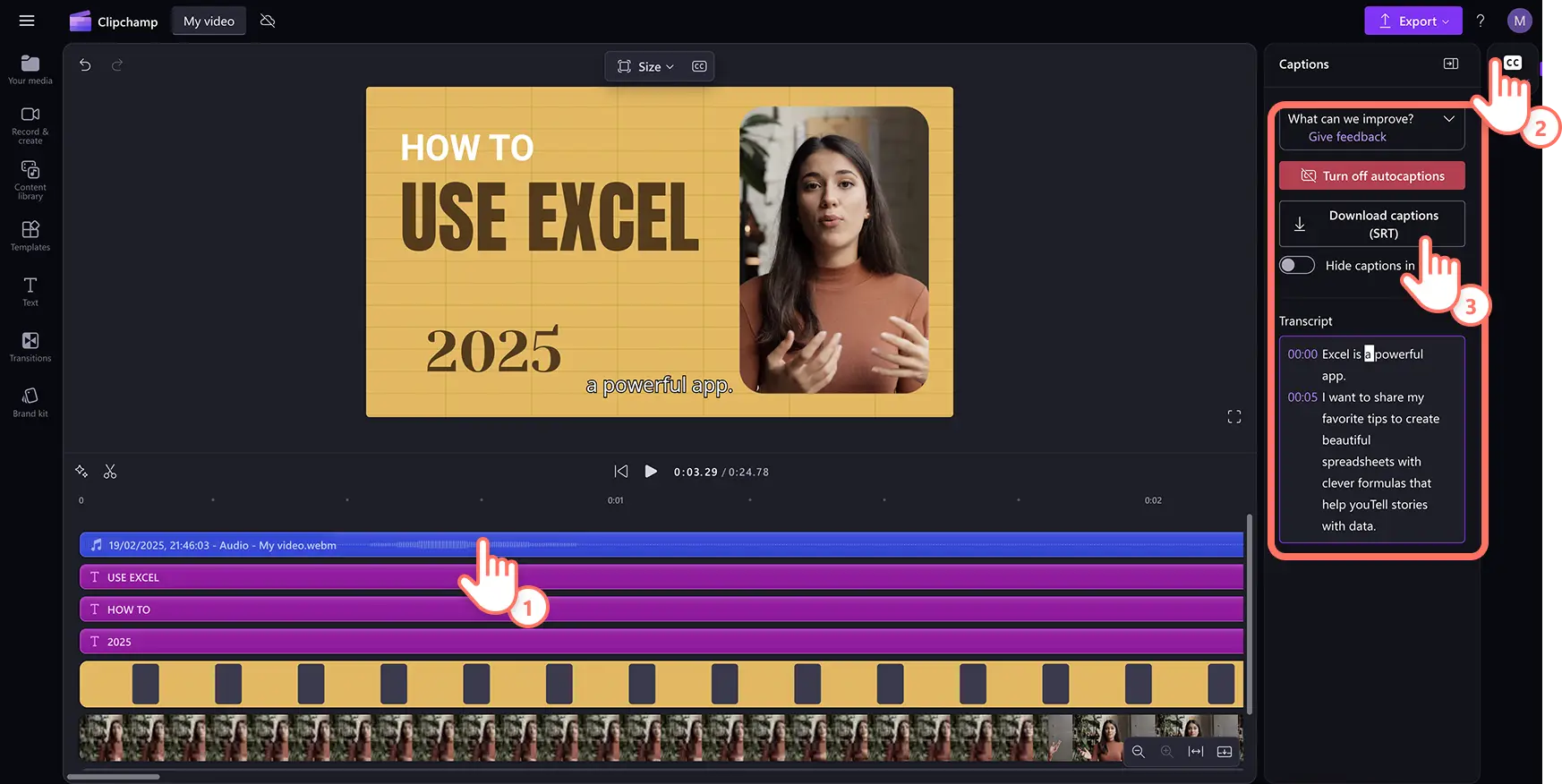
Clipchamp’te ses kayıtlarını yazıya dökme
-
Şu adreste yeni bir video oluşturun: app.clipchamp.com veya Microsoft ClipchampMasaüstü için Microsoft Clipchamp Windows uygulaması.
-
Araç çubuğunda kaydet ve oluştur sekmesini bulun, ardından ses kaydediciyi seçin.
-
Açılır pencerede mikrofon erişimine izin verin.
-
Mikrofon kaynağını seçin, mikrofon testi yapın.
-
Ses kaydını zaman çizelgesinde görünecek şekilde başlatmak ve bitirmek için kırmızı düğmeye tıklayın.
-
Zaman çizelgesinde ses varlığını seçin, ardından özellik panelindeki altyazılar sekmesine tıklayın.
-
Akıllı ses algılayıcı, altyazı ve indirilebilir bir video dökümü oluşturacaktır. Metin ve zaman damgalarını gösteren SRT formatı.
TClipchamp’te sesi metne dönüştürücü olarak yazıya dökmek için beş fikir ClipchampClipchamp
-
Global bir dilde kişisel bir ses parçası kaydedin ve Tercih edilen dilde altyazı oluşturun.
-
Video denemelerini anlatma ve Görüntülerin arkasındaki hikayeyi anlatmak ve onlara altyazılarla eşlik etmek için slayt gösterisi videoları .
-
Dosya için adım adım yönergeler hazırlayın videoyu tanıtın ve doğru altyazılar ve yazılı bir dökümle paylaşın.
-
Görsel içeriğin üzerine sesli açıklamalar kaydederek ve metin tabanlı kaynaklara ihtiyaç duyan öğrenciler için transkriptler sağlayarak öğrenciler için eğitici açıklayıcı videolar oluşturun.
-
Yeni işe alınanların öğrenme süreçlerinde başvurabilecekleri profesyonel seslendirmeler ve transkriptlerle çalışanların işe alım süreci için eğitim videoları oluşturun.
Özellik notları
-
Ses dökümü tüm Clipchamp kullanıcılar için ücretsizdir, ancak ses kayıtları bir seferde 30 dakika ile sınırlıdır, bu nedenle daha uzun seslendirmeler için birden fazla çekim kaydedin.
-
Ses dökümleri ayrıca Word belgeleri ve diğer belge ihtiyaçları için içerik olarak yeniden kullanılabilir.
-
Kullanıcılar, düşük ses kalitesini düzeltebilir ve ses kayıtlarındaki arka plan gürültüsünü azaltabilir. gürültü engelleme aracı, daha doğru transkriptler sağlar.
Ses kayıtlarından sesin dökümünü oluşturma videosunu izleyin
[wpcc-iframe title=”YouTube video” src=”https://www.youtube.com/embed/8p2L8G9FNwQ?si=ONy0m4GdhLfK48sw” sandbox=”allow-scripts allow-same-origin allow-presentation” allow=”accelerometer; autoplay; encrypted-media; gyroscope; picture-in-picture” frameborder=”0″ allowfullscreen=””]
Yöntem 3. Clipchamp’te videodan sesi yazıya dökün
Bir videoyu metne dönüştürmesi gereken kullanıcılar için, Birkaç tıklamayla doğru altyazılar ve indirilebilir bir transkript oluşturmak için Clipchamp video düzenleyicide otomatik altyazı oluşturucu.
Clipchamp’te videonun metin dökümünü oluşturma
-
Yeni bir video oluşturun app.clipchamp.com veya Microsoft ClipchampMasaüstü için Microsoft Clipchamp Windows uygulaması.
-
Araç çubuğundaki medyanız sekmesinde yer alan medyayı içeri aktar düğmesini kullanarak videoyu karşıya yükleyip bilgisayar dosyalarınıza göz atın veya Bulut depolama erişimi için OneDrive’ı bağlayın .
-
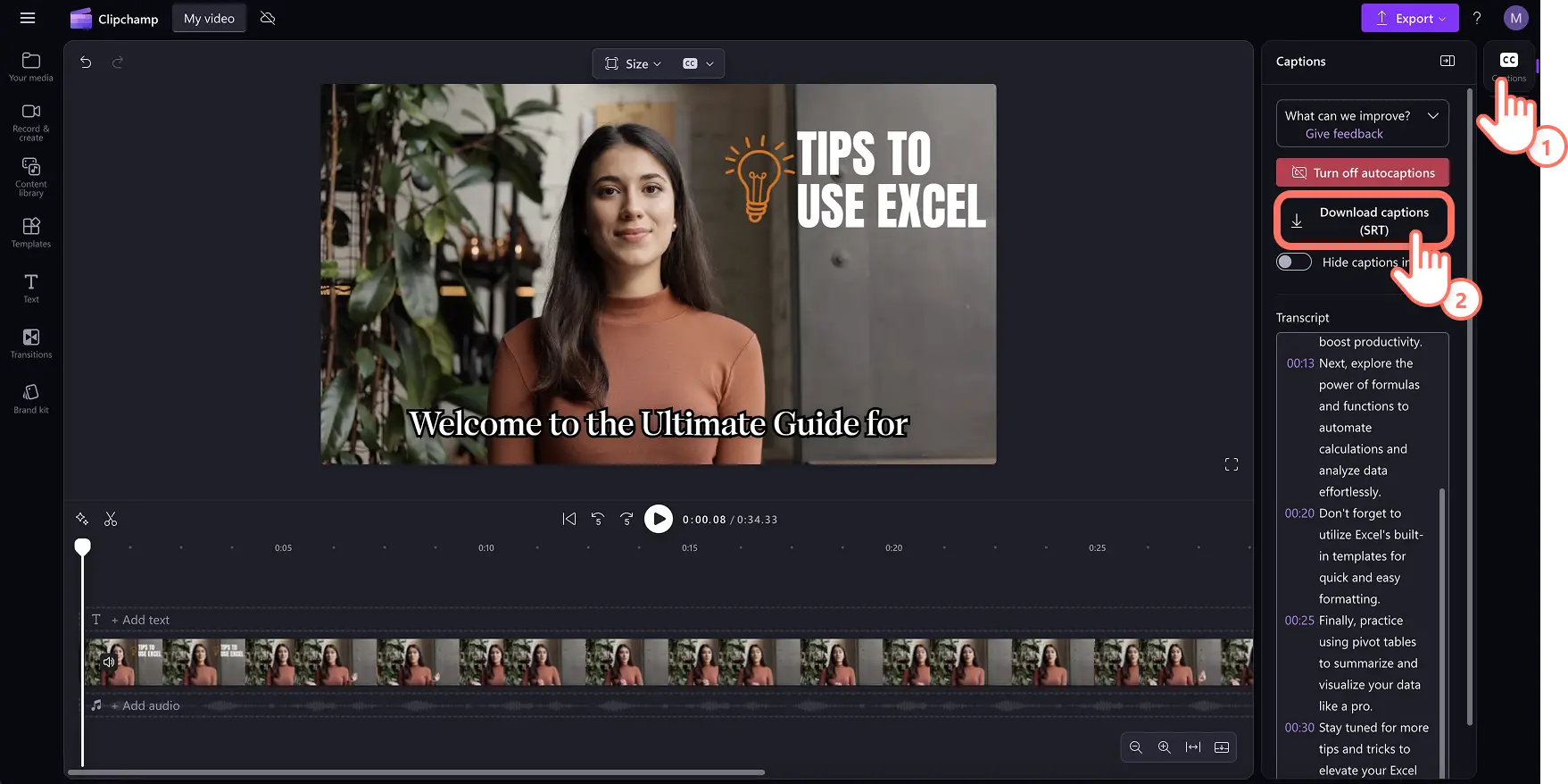
Videoyu zaman çizelgesine ekleyin, ardından özellik panelinde altyazılar sekmesini seçin.
-
Ses dilini seçin ve açılır pencerede küfürleri filtrelemek için kutuyu işaretleyin.
-
Videonun sesi için alt yazı oluşturmaya başlamak üzere medya dökümü oluştur düğmesine tıklayın.
-
Video zaman damgaları ile birlikte dökümü inceleyin ve yeniden yazmak için belirli bir kelimeye tıklayın.
-
Altyazıları indir (. SRT) düğmesini kullanarak dosya otomatik olarak cihazınıza indirilir.
Talanında yapay zekayla videodan metne transkripsiyon kullanmak için beş fikir ClipchampClipchamp
-
Dönüştürün YouTube videoları, Reel’ler ve video pod yayınlarını şık altyazılarla videolara dönüştürün ve video SEO ihtiyaçları için transkripti yeniden kullanın.
-
Metin alt yazıları, sesli açıklamalar ve işaret dili çıkartmaları ekleyin ve dökümü belgeler ve e-postalar için yeniden kullanın.
-
Ekipler için gözden geçirmeyi ve incelemeyi kolaylaştırmak için toplantı kliplerini yapay zeka altyazılarıyla iyileştirin ve erişilebilirlik için video dökümü ekleyin.
-
Şunlara yönelik dersler oluşturabilirsiniz: Kayıtlı derslere altyazı ekleyerek ve not almak ve çalışmak için indirilebilir transkriptler sağlayarak çevrimiçi öğrenme videoları .
-
İşitme becerisi veya dil yeterliliğinden bağımsız olarak tüm çalışanların ses kayıtlarındaki kritik bilgilere erişebilmesini sağlamak için zorunlu altyazı ve transkriptler içeren iş yeri güvenliği ve uyumluluk videoları geliştirin.
Özellik notları
-
Otomatik alt yazılar ve video transkripsiyonu Clipchamp kullanıcılar için ücretsizdir, ancak oluşturma süresi kullanıcının internet bağlantısına ve videonun uzunluğuna bağlı olacaktır.
-
Global diller desteklenmektedir, ancak video başına yalnızca bir dilin dökümü yapılabilir.
-
Videodan metne transkripsiyon tarafından desteklenir Microsoft Otomatik Konuşma Tanıma sayesinde güvenli ve doğrudur.
Yöntem 4. PowerPoint’te sesi slaytlara dökme
PowerPoint’te dikte ile slaytlarınız için yalnızca birkaç dakikada içerik oluşturun. Bu özellik, konuşmadan metne çevrimiçi döküm yapılmasına olanak tanıyarak iş akışını hızlandırmak ve sunum yer tutucularına ve konuşmacı notlarına eklenecek içerik oluşturmak için dinamik ve verimli bir yol sunar.
PowerPoint’te sesi slaytlara dönüştürme
-
Şunu kullanarak sunu oluşturun veya var olan sunuları açın: Microsoft PowerPoint.
-
PowerPoint’te giriş şeridinden dikte simgesini seçin.
-
Cihaz ayarlarını kullanarak mikrofonu etkinleştirin ve PowerPoint’i yeniden başlatın.
-
Dikte simgesini açın ve sesin slaytlarda görünmesi için konuşmaya başlayın.
-
Ses dökümünü düzenleyin ve slaytlar arasında yerleşimi ayarlayın.
PowerPoint’te sesi metne dönüştürücü kullanmak için beş fikir
-
İlk fikirleri kaydedin ve slaytlar için bir taslak oluşturmak üzere bunları yazıya dökün, ardından aşağıdakileri kullanarak gösterişli cümlelere dönüştürün: Microsoft CopilotMicrosoft Copilot in Microsoft 365.
-
Slaytları genişletmek için sesi metne dökün, böylece izleyiciler eşzamansız olarak ve erişilebilir bir şekilde inceleyebilir.
-
Uzun bir sunumun her bir slaydı için önemli içgörüler Capture ve sunum için kapsamlı konuşmacı notları oluşturmak üzere dökümü kullanın.
-
İçerik fikirlerinizi yüksek sesle konuşarak ve bunları dersler için slayt metnine dönüştürerek sınıf sunuları oluşturun.
-
Yatırımcı toplantıları için hızlı bir şekilde profesyonel slaytlara dönüştürülebilen önemli konuşma noktalarını ve şirket verilerini dikte ederek iş tanıtım sunumlarını verimli bir şekilde hazırlayın.
Özellik notları
-
Dikte özelliği çalışırken klavyeyi kullanarak herhangi bir döküm hatasını gerçek zamanlı olarak düzeltin.
-
Döküme eklemek için noktalama işaretlerini sesli olarak ekleyerek düzenleme ve düzeltme süresinden tasarruf edin.
-
Yapay zeka destekli döküm herhangi bir ses verisi depolamaz, bu nedenle güvenli ve emniyetlidir.
Yöntem 5. Teams’de toplantı kayıtlarını yazıya dökme
Microsoft Teams’deki yazıya dökme özelliği ile toplantı sesini otomatik olarak notlara dönüştürün. Dökümü paydaşlarla paylaşın veya toplantılardan sonra ekip için kullanışlı eylem maddeleriyle üretkenliği artırın.
Microsoft Teams’de döküm nasıl oluşturma
-
Microsoft Teams uygulamasında + yeni toplantı düğmesini seçerek bir Teams toplantısı başlatın.
-
Bir toplantıyı kaydetmeye başlamak için toplantı denetimlerinde daha fazla eylem veya üç nokta kısmından kaydet ve yazıya dök seçeneğini seçin.
-
Toplantı kaydı bittikten sonra, toplantı sesi metne dönüştürülür ve toplantı ayrıntılarına kaydedilir.
-
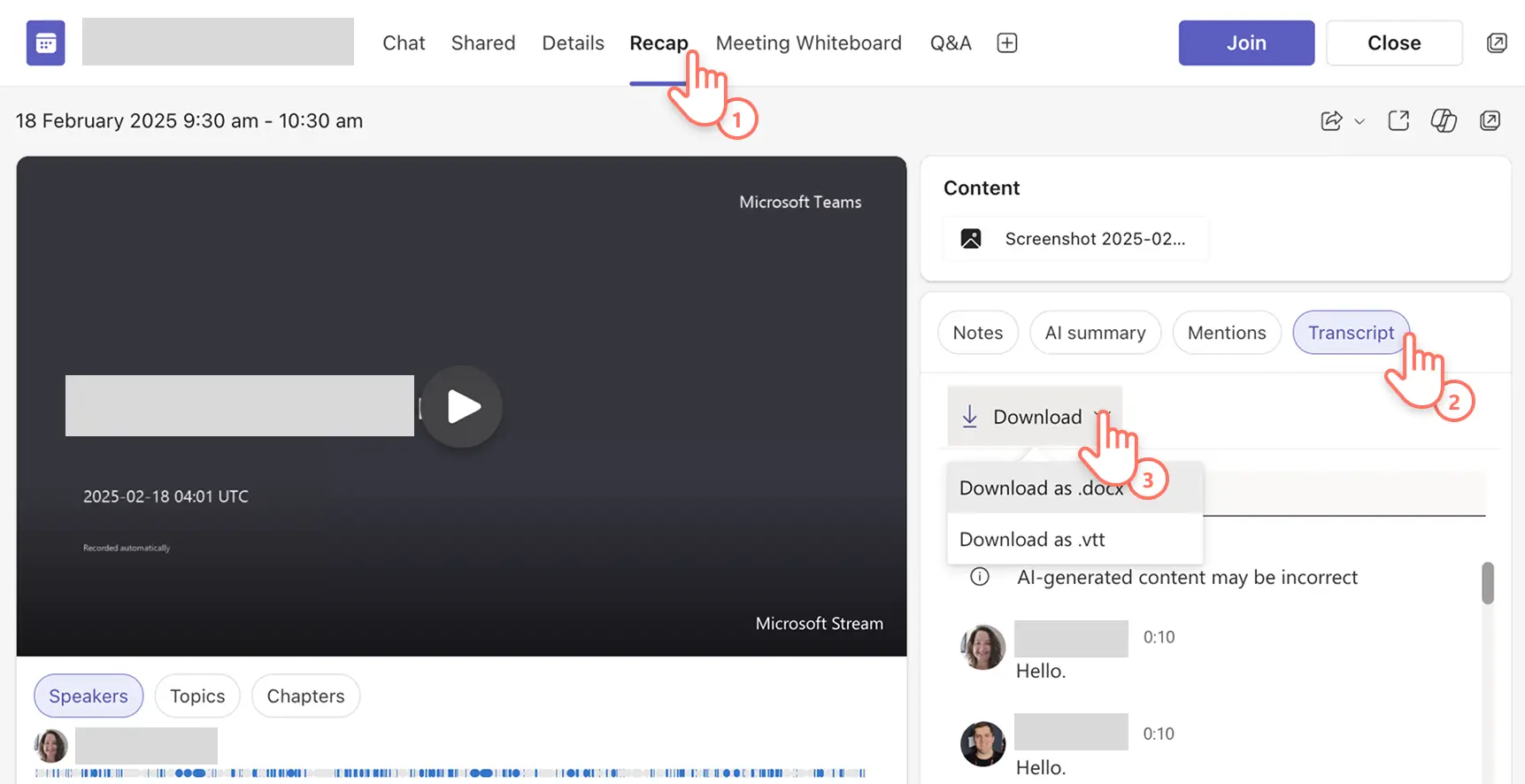
Toplantının video kaydını, yapay zeka tarafından oluşturulan notları ve zaman damgaları ile konuşmacı adlarını içeren yapay zeka tarafından oluşturulmuş dökümü bulmak için toplantı özeti sekmesine gidin.
-
Döküm butonunu seçin, indir’i seçin ve döküm dosya formatını .docx veya .vtt dosyası olarak seçin.
-
Toplantı dökümü cihaza kaydedilir.
Teams’de toplantı sesli dökümlerini kullanmak için beş fikir
-
Toplantı katılımcılarının ve paydaşların takip edebilmesi için bir döküm oluşturun ve kilometre taşlarının, takibi görevlerin veya karar verme öğelerinin bir listesini bulun.
-
Müşterilerin ve yeni çalışanların toplantıdan sonra başvurabilecekleri yazılı kılavuzlar ve el notları geliştirmek için tanıtım ve eğitim toplantılarını yazıya dökün.
-
Toplantı kayıtlarını metne dönüştürün, ilginç konuşma noktalarını ve alıntıları bulun, ardından blog yazılarını ve kurumsal video fikirlerini beslemek için içeriği yeniden kullanın.
-
Evde öğrenmeyi desteklerken ailelere başvuru amaçlı yazılı bir özet sağlamak için veli-öğretmen konferanslarını ve sanal öğrenme çağrılarını kaydedin.
-
Proje belgelerinin, faturalandırma amaçlarının ve gelecekteki notların ayrıntılı kayıtlarını oluşturmak için konuşmaları yazıya dökerek müşteri danışma çağrılarını belgeleyin.
Özellik notları
-
Dökümün doğruluğundan emin olmak için deşifre dilinin toplantıda konuşulan dille eşleştiğinden emin olun.
-
BT yöneticilerinden ve toplantı düzenleyicilerinden Teams toplantısı için kayıt ve yazıya dökme izinleri vermelerini isteyin.
-
Kaydedilen toplantı kayıtlarını ve dökümlerini bulma kolay erişim için OneDrive İş .
Microsoft 365’teki herhangi bir üretkenlik uygulamasında kullanmaya başlayın veya daha fazlasını keşfedin Kullanıcıların daha fazlasını başarmasına yardımcı olmak için Microsoft’ta yerleşik olarak bulunan erişilebilirlik araçları .
Şunları öğrenmeye devam edin: İş için videolar oluşturma Örneğin, etkili videolar oluşturma PowerPoint kaydetme veya PowerPoint gibi zaman kazandıran ipuçları Yapay zeka ile video özetleme .
Kullanmaya başlayın ClipchampClipchamp video düzenleyicisini açın veya Microsoft ClipchampMicrosoft Clipchamp Windows uygulaması.
Sık sorulan sorular
Yapay zeka kullanarak ses dökümü oluşturabilir Microsoft Copilot?
Microsoft 365 Copilot , ses kayıtlarının dökümünü oluşturabilir ve çevirisini yapabilir, bu da kullanıcıların görevleri kolaylaştırmasına ve yapay zekanın gücüyle üretkenliği artırmasına yardımcı olur.
Microsoft’ta hangi ses dosyası biçimlerinin dökümünü oluşturabilirim?
Word, PowerPoint ve PowerPoint genelinde Microsoft döküm hizmetleri Clipchamp video düzenleyicisi şu anda .wav, .mp4, .m4a .mp3 ses biçimlerini desteklemektedir.
Microsoft’ta bir ekran kaydının dökümünü yapaiblir miyim?
Erişilebilirlik Microsoft’ta önemli bir önceliktir, bu nedenle ürünü kullanan kullanıcılar ekran okuyucu programları da Microsoft Word çevrimiçi kullanarak sesi metne dökebilir.
Dikkat!Bu makaledeki ekran görüntüleri, iş hesapları için Clipchamp’ten alınmıştır ve aynı prensipler okul hesapları için Clipchamp’e de uygulanmaktadır. Clipchamp kişisel hesap öğreticileri farklılık gösterebilir.Daha fazla bilgi edinin.


Bir yanıt yazın